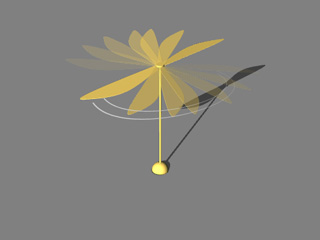
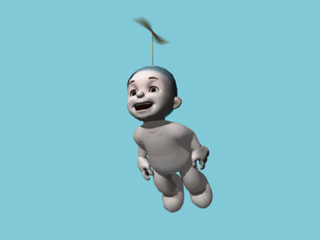
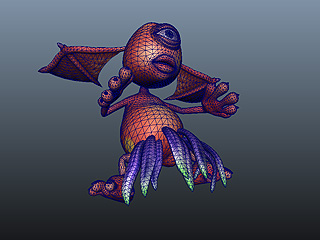
アニメーションアクセサリ付キャラクタをエクスポートする(5.5 新機能)
アクセサリアニメーションやスプリングアニメーション付きのキャラクタを FBX
形式に変換したい場合は、キャラクタとアクセサリを別々にエクスポートし外部の 3D
ツールで再び組み立てるのではなく、セットでエクスポートすることができます。
手順 1:iClone を使用してアニメーションアクセサリを作成する
-
iClone を使用してプロップを作成します。
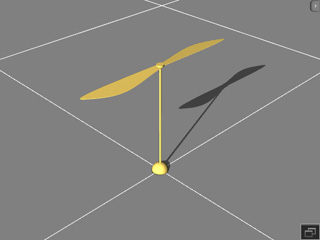
-
キーフレーミングまたはプロップパペッティアリング方法を使って、プロップにアニメーションを適用します。
-
プロップをキャラクタに適用します。このステップでは、プロップをアクセサリにします。
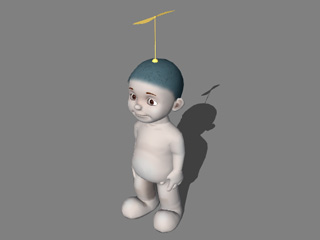
手順 2:3DXchange を使用してアクセサリ付キャラクタをエクスポートする
-
iClone のキャラクタに、オプションで、表情や体の動きを追加します。
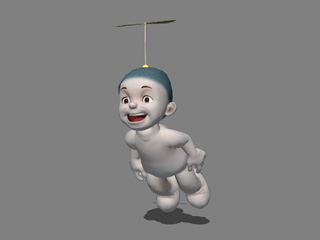
-
キャラクタを選択して、アクター >> アバターページに切り替えます。
-
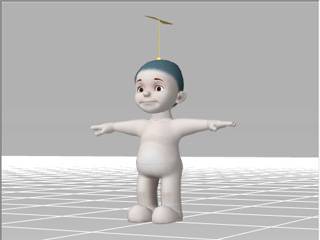
修正パネルの 3DXChange で編集するボタンをクリックします。キャラクターとアクセサリが
3DXchange に送信されます 。
手順 3:iClone から 3DXChange に MotionPlus をエクスポートする
アクセサリのアニメーションやキャラクターの身体の動きに加え、顔の表情は、3通りの方法で、MotionPlus 形式でエクスポートできます。
この場合、 クリップを収集する方法が用いられています。
MotionPlus のエクスポートの詳細については 、3D
ツールへ iClone のキャラクターのフェイス・ボディアニメーションをエクスポートすると
MotionPlus とは何ですか? セクションを参照してください。
-
iClone に戻ります。
-
タイムライン を開きます。
-
キャラクタのクリップを収集トラックを開きます。
-
エクスポートの範囲をトラックにドラッグします。
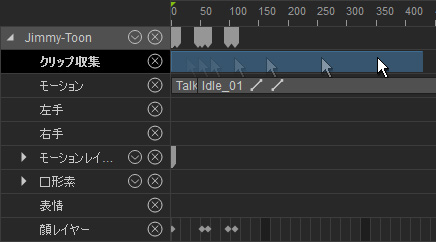
-
範囲内で右クリックします。
-
右クリックメニューの MotionPlus をライブラリに追加コマンドを選択します。
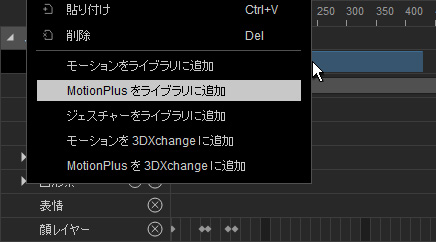
-
モーションに関連したキャラクタのモーションとフェイスアニメーションボックスと、(アクセサリアニメーションを含ませるために)アクセサリデータアイテムの下にあるアニメーションボックスをアクティブにします。
OK をクリックし、保存します。
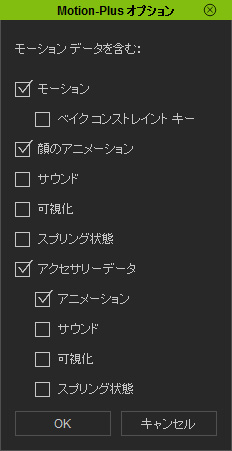
-
保存された MotionPlus ファイルを 3DXchange のモーションライブラリに追加します。
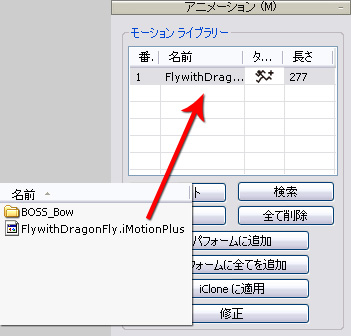
手順 4:ボディモーションとフェイスの表情を FBX 形式でエクスポートする
-
3DXchange へ移動します。モーションライブラリからパフォームエディタにクリップを追加します。
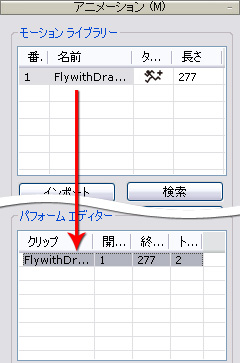
-
FBX ファイルとしてモーション付きキャラクタをエクスポートします。
-
エクスポートされた FBX ファイルをお好みの3Dツールにロードします。
Monster Pack からアクセサリー付き表情を作成する
前のセクションで説明したようにアクセサリのアニメーションをエクスポートすることができるため、Reallusion
Monster Workshop のアクセサリを基に、iClone を使って表情や特別なアニメーションを作成し、3DXchange
を介して外部の 3D ツールにエクスポートすることができます。
-
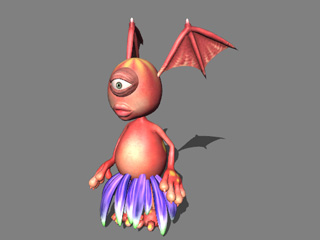
iClone のを使用して、ボディパーツ(この場合、翼、目とスカート)をモンスターに取り組みます。。
-
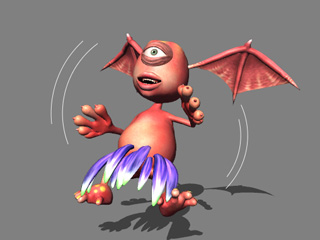
表情や他のアニメーションを生成するために、これらのアクセサリをアニメーション化します。これらのアクセサリーをパペット化する方法の詳細については、チュートリアルページを参照してください。
-
前のセクションで説明した作業の流れに従い、モンスターを FBX 形式に変換します。
-
FBX をお好みの3Dツールにロードし、カスタムアニメーションを再生します。