
Einführung in die Bedienoberfläche des Designers - Requisiten
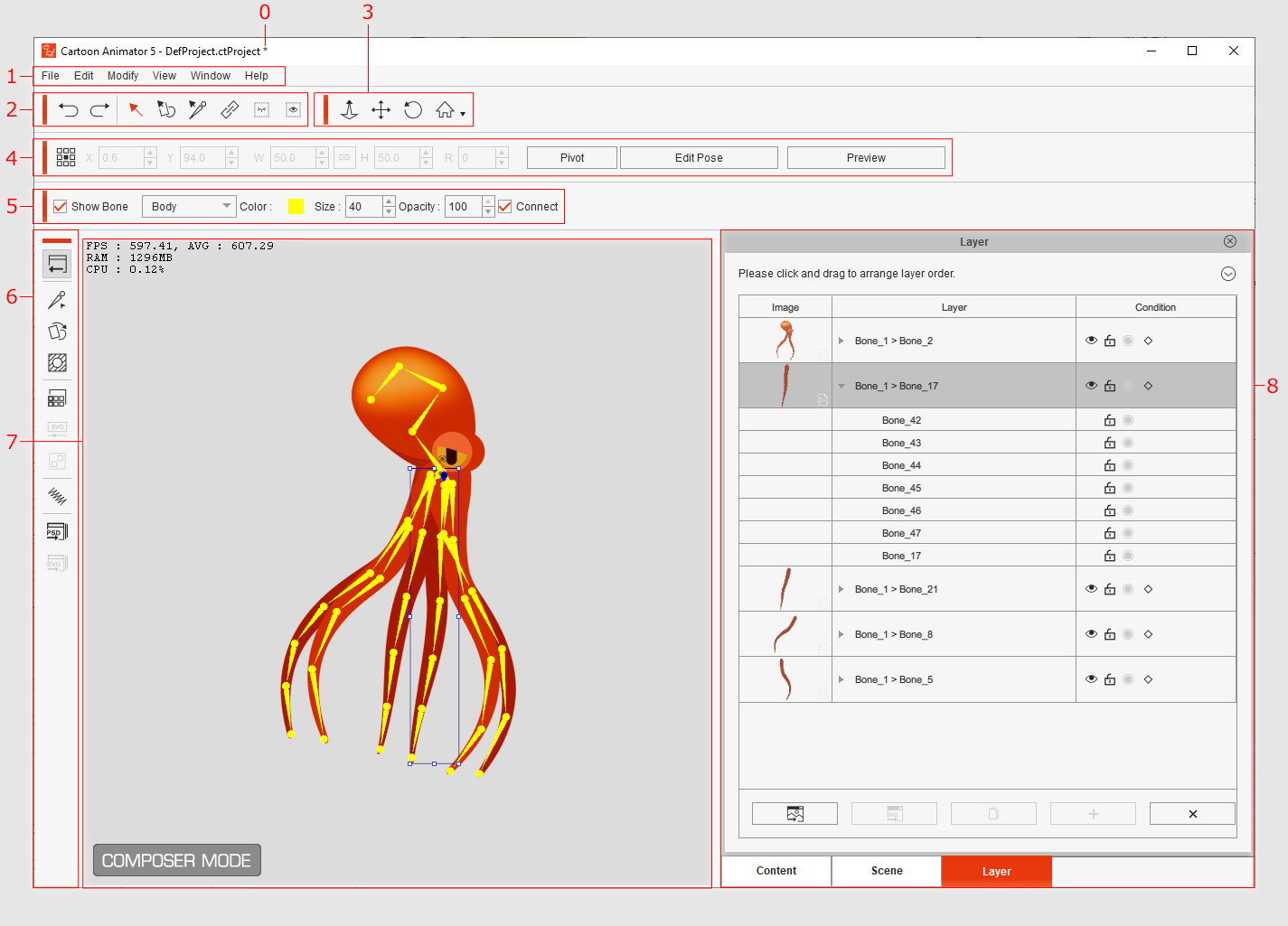
Die Bedienoberfläche des Designers ist in 8 Teile unterteilt. Bitte sehen Sie sich für detaillierte Informationen zu jedem Bereich die nachstehenden Links an.
|
Name |
Beschreibung |
|
|
0 |
Stern |
Das Stern Symbol bedeutet, dass das aktuelle Projekt bearbeitet aber noch nicht gespeichert wurde. Speichern Sie das Projekt und das Symbol verschwindet. |
|
1 |
Das Menü enthält alle Befehle im Designer Modus. |
|
|
2 |
Mit Hilfe dieser Toolbar können Aktionen rückgängig gemacht oder wiederholt, Requisiten ausgewählt oder weitere Requisiten an eine Requisite angefügt werden. |
|
|
3 |
Diese Toolbar enthält Buttons zum Hinein- und Herauszoomen, Schwenken oder Drehen der Kamera oder zum Wechsel zu unterschiedlichen Ansichtsmodi. |
|
|
4 |
Diese Toolbar enthält Eigenschaften Tools zum Umwandeln gewählter Sprites, um die Details der 2D/3D Animation zu optimieren. |
|
|
5 |
Knochen Toolbar |
Diese Toolbar hilft Ihnen dabei Gesichts- oder Körperknochen zu zeigen/verbergen oder Farbe, Größe und Deckkraft der Knochen zu ändern. |
|
6 |
Die Toolbar auf der linken Seite bringt Sie zurück zum Bühnen Modus und öffnet die Renderstil und Sprite Editor Bedienfelder. |
|
|
7 |
Vorschau Fenster |
Im Vorschau Fenster kann die Anpassung von Requisiten überprüft werden. |
|
8 |
Inhalt Manager (F4) und |
Der Inhalt Manager enthält integrierte und benutzerdefinierte Vorlagen und der Szene Manager zeigt alle an die aktuelle Requisite angefügten Requisiten an. |
