
コンポーザー ユーザーインターフェイスの説明 – プロップ
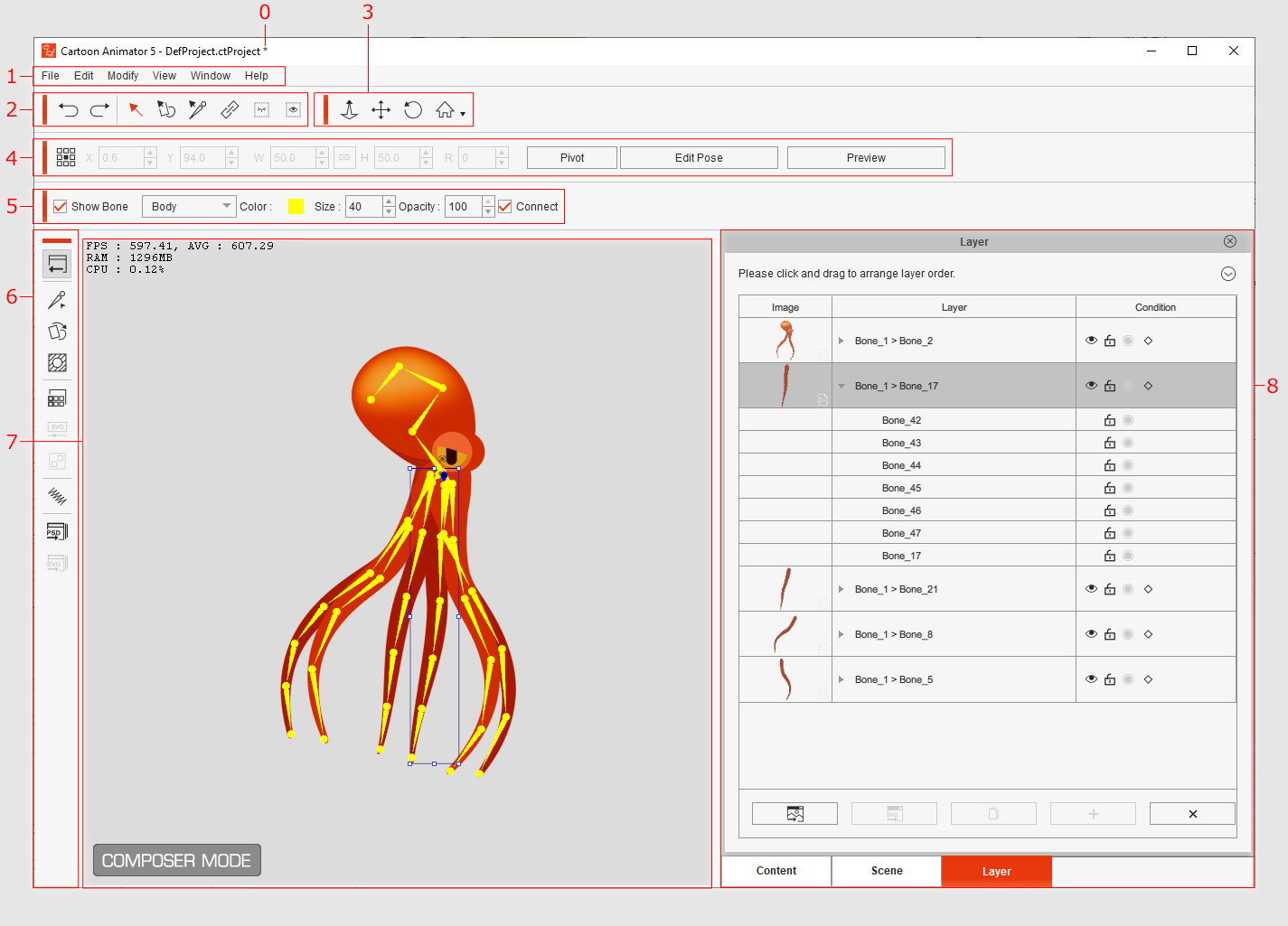
プロップ用のコンポーザー ユーザーインタフェースは 8つの部分に分かれています。 各部の詳細については、下のリンクを参照してください。
|
名前 |
説明 |
|
|
0 |
アスタリスク |
アスタリスクサインは現在のプロジェクトが修整されたまま、まだ保存されていないことを示しています。 プロジェクトを保存するとこのサインは消えます。 |
|
1 |
このメニューには、コンポーザーモードの各コマンドが.あります。 |
|
|
2 |
このツールバーでは、操作を元に戻す/やり直し、プロップを選択、複数のプロップを1つのプロップに添付などが行えます。 |
|
|
3 |
このツールバーには、ズーム インとズーム アウト、カメラのパンまたは回転、カメラの異なるビューモードへの切り替えなどを行うボタンがあります。 |
|
|
4 |
プロパティツールは選択したプロップを変形して、2D/3D アニメーション結果の細部を向上します。 |
|
|
5 |
ボーンツールバー |
このツールバーでは、顔やボディボーンの表示/非表示、ボーンの色やサイズおよび不透明度の変更が行えます。 |
|
6 |
左側にあるこのツールバーでは、ステージモードに戻る、 レンダスタイルとスプライトエディタパネルの呼び出しが行えます。 |
|
|
7 |
プレビュー ウィンドウ |
プロップへの修正は、プレビュー ウィンドウで見ることができます。 |
|
8 |
コンテンツマネージャ (F4) と |
The コンテンツマネージャには内蔵テンプレートとカスタムテンプレートがあり、シーンマネージャには現在のプロップに含まれる添付されたすべてのプロップが表示されます。 |
