
顔の背景マスクの編集
背景マスクは、読み込まれた写真の不要な領域をすべて隠します。 これによって、キャラクターの頭など関心のある領域のみ表示させることができます。
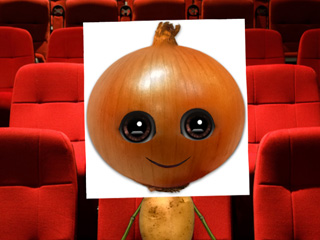
|
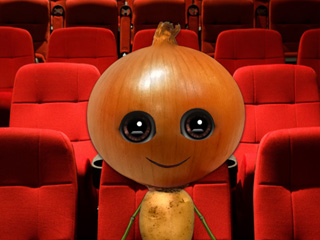
|
|
元のアクター画像 |
マスクされたアクター画像 |
画像の背景マスクを生成するには、二つの方法があります。
 マスクエディタパネルを使用
- コンポーザーモードになっていることを確認します。
-
ツールバーのマスクエディタ
 ボタンをクリックして、マスクエディタパネルにアクセスします。
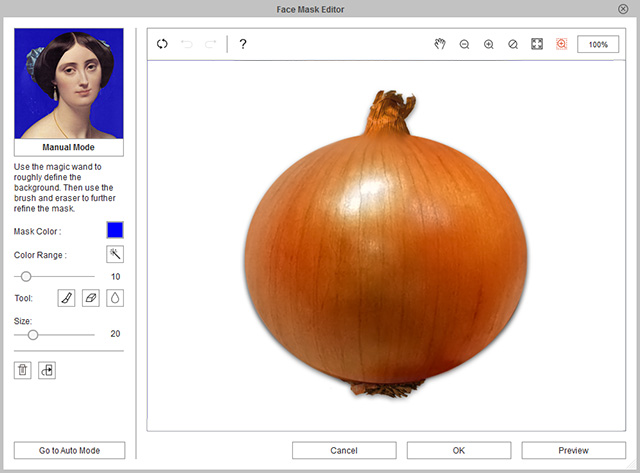
-
パネルのツールを使用して、画像内の不要な部分にペイントし、画像にマスクを追加します。
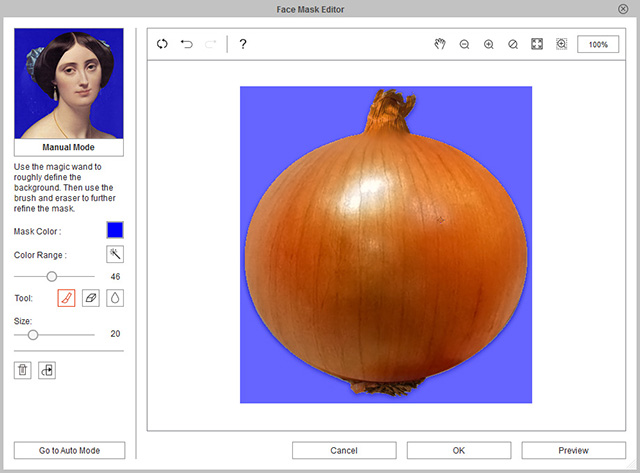
マスクエディタには、画像にマスクを追加する際に便利な二つのモードがあります。 - OK ボタンを押すと、カラーリングされたエリアが画像から除外されます。
マスクエディタのズームツール
-
 パンツール:
画像にズームインした後は、このボタンを押して画像をドラッグして編集したい領域にパンできます。
パンツール:
画像にズームインした後は、このボタンを押して画像をドラッグして編集したい領域にパンできます。
-
 ズームアウト:
このボタンをクリックするとズームアウトして、画像のより広い領域を眺めることができます。
ズームアウト:
このボタンをクリックするとズームアウトして、画像のより広い領域を眺めることができます。
-
 ズームイン:
このボタンをクリックするとズームインして、画像の細かい部分を観察して修整できます。
ズームイン:
このボタンをクリックするとズームインして、画像の細かい部分を観察して修整できます。
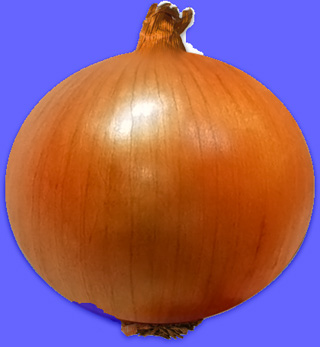
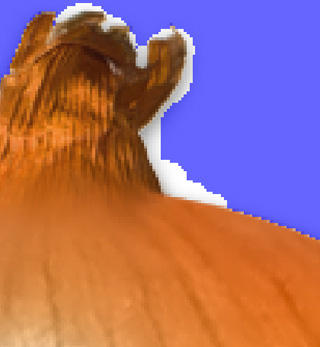
ズームインする前
ズームインして細かい部分を修整
-
 実際のサイズ:
このボタンをクリックすると、画像が元の解像度で表示されます。
実際のサイズ:
このボタンをクリックすると、画像が元の解像度で表示されます。
-
 ウィンドウに合わせる:
このボタンをクリックすると、画像がプレビューウィンドウにちょうど収まるようにズームインまたはズームアウトされます。
ウィンドウに合わせる:
このボタンをクリックすると、画像がプレビューウィンドウにちょうど収まるようにズームインまたはズームアウトされます。
-
 拡大ツール:
このボタンを押して画像の目的の領域の周りを長方形をドラッグすると、その領域を拡大して細かい観察と修整ができます。
拡大ツール:
このボタンを押して画像の目的の領域の周りを長方形をドラッグすると、その領域を拡大して細かい観察と修整ができます。
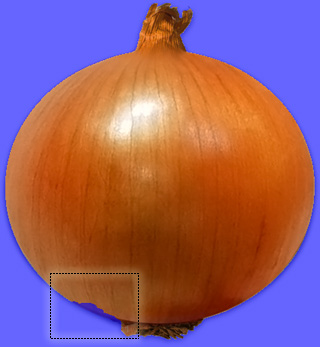
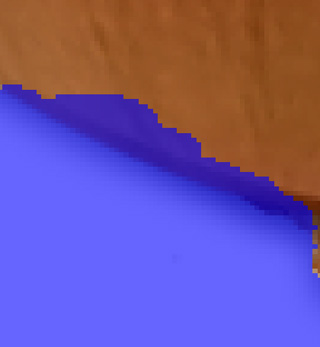
長方形ドラッグして目的の領域を囲みます
ズームインして細かい部分を修整
アルファチャンネル定義済みの画像を読み込む
画像マスクを完璧なものにしたい場合は、定義済みのアルファチャンネルを持った画像を事前に保存しておくこともできます。
この作業は外部の画像編集ソフトで行います。
外部でマスクを作成したら、そのままその画像を Cartoon Animator に読み込んでください。
するとアルファチャンネル情報は背景マスク編集パネルで自動的に背景マスクとして適用されます。
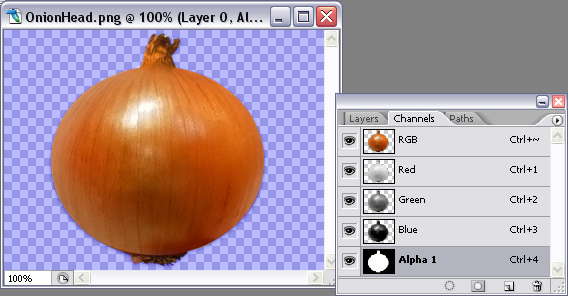
外部画像エディター (Photoshop など) でのアルファチャネルの追加と編集
注意:
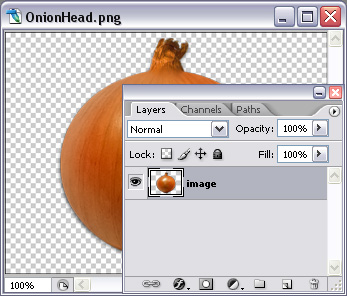
- アルファチャンネル情報は 32-bit BMP、TGA、PNG 形式で使用できます。
-
ソース画像を PNG ファイルとして保存する場合は、背景レイヤーは削除し、画像上の不必要な領域を消去して保存します。
Channels パネルでアルファチャンネルレイヤーを作成する必要はありません。
-
詳細については、以下のセクションも参照してください。
- ボディ背景マスクの編集
- プロップ背景マスクの編集
