編輯臉部背景遮罩
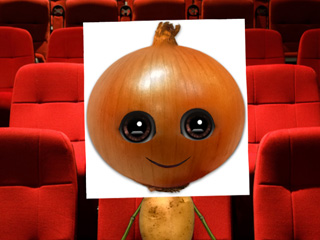
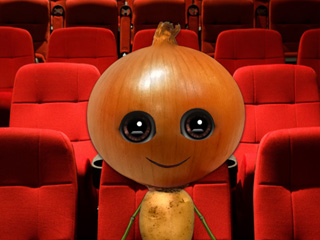
利用背景遮罩編輯器隱藏載入照片中所有不需要的區域。 只替您留下您感興趣的部分,例如角色的頭部。
|
|
|
原始的演員影像 |
套用遮罩後的演員影像 |
有兩種方式可為您的影像生成一個背景遮罩。
 使用遮罩編輯器
- 請確認您處於組合模式。
-
點擊工具列上的遮罩編輯器
 按鈕來開啟遮罩編輯器面板。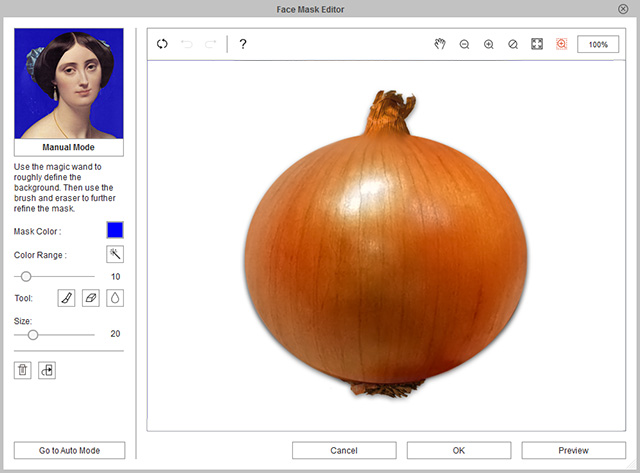
-
使用面板中的工具來塗抹影像中不需要的部分,為影像添加遮罩。
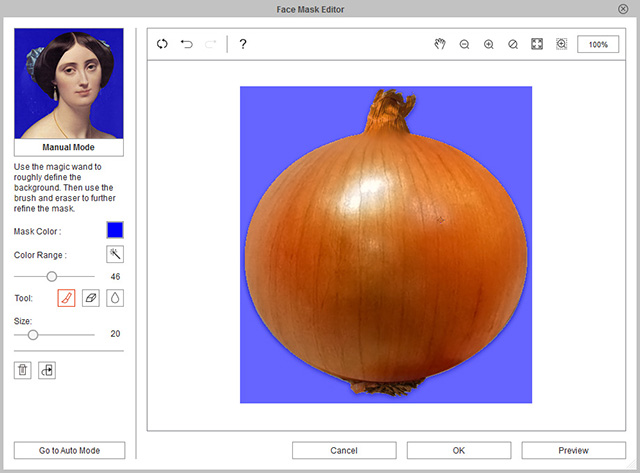
在遮罩編輯器中有兩種模式讓您快速為影像添加遮罩: - 點擊確定按鈕後影像中上色的區域將會被隱藏。
遮罩編輯器中的縮放工具
-
 平移工具:
放大影像後,您可以按下此按鈕並拖曳影像到特定的區域進行修改。
平移工具:
放大影像後,您可以按下此按鈕並拖曳影像到特定的區域進行修改。
-
 縮小:
點擊此按鈕縮小影像方便查看更廣的影像範圍。
縮小:
點擊此按鈕縮小影像方便查看更廣的影像範圍。
-
 放大:
點擊此按鈕放大影像方便觀察與修改影像的細節。
放大:
點擊此按鈕放大影像方便觀察與修改影像的細節。
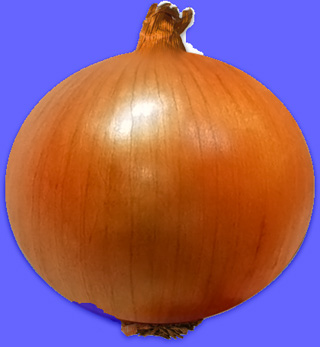
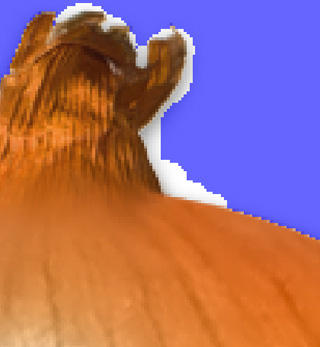
放大前
放大後修改細節更輕鬆
-
 實際大小:
點擊此按鈕讓影像以原始解析度呈現。
實際大小:
點擊此按鈕讓影像以原始解析度呈現。
-
 符合視窗大小:
點擊此按鈕影像將會縮放尺寸以匹配預覽視窗。
符合視窗大小:
點擊此按鈕影像將會縮放尺寸以匹配預覽視窗。
-
 放大鏡:
按下此按鈕再拖曳出矩形來包圍特定的影像區塊,放大這個區塊更方便觀察與修改細節。
放大鏡:
按下此按鈕再拖曳出矩形來包圍特定的影像區塊,放大這個區塊更方便觀察與修改細節。
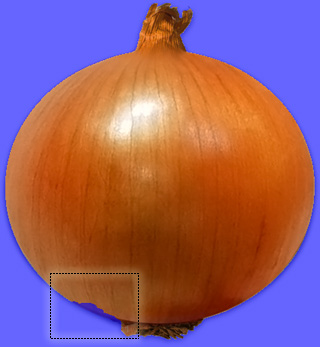
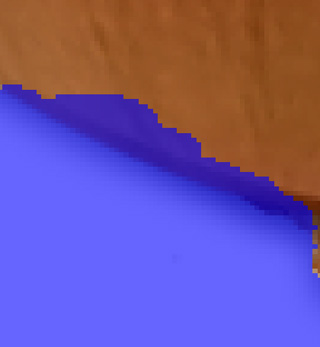
拖曳出矩形來包圍指定的區域
放大讓您更輕鬆地修改細節
載入一張含有 Alpha
色版的影像
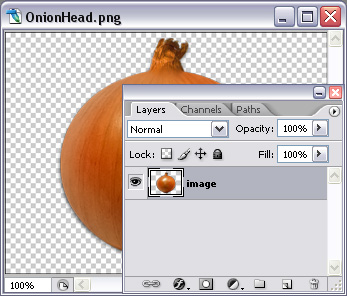
如果您想完善影像遮罩的品質,您可以預先將影像儲存為帶有預定義 Alpha 色版的格式。 此工作可在外部的影響編輯器中進行。
在外部完成遮罩製作後,只要將影像載入 Cartoon Animator,
Alpha 色版的資訊將在背景遮罩編輯面板中自動套用為背景遮罩。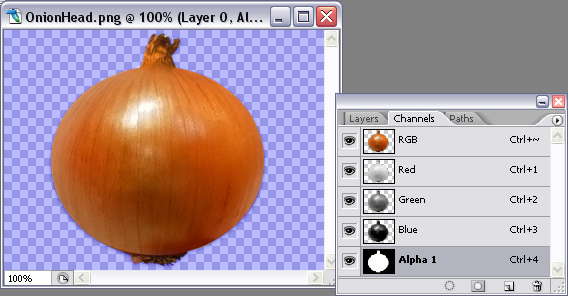
在外部編輯器添加與編輯 Alpha
色版 (例如 Photoshop)