

使用自定义图片编辑器 (4.1 添加) 
Cartoon Animator 将直觉的动画工具与主流的绘图软件和着名的 WACOM 绘图板结合,快速将插画变成动画。 用户可以使用自己最爱的 PSD 编辑器 (Photoshop、Krita、Affinity、Clip Studio、Painter) 来调整角色、道具及场景,并在 Cartoon Animator 中制作动画。
 Adobe Photoshop
- 指定 Adobe Photoshop 为预设图片编辑器。
- 单击外加工具栏上的 Photoshop 按钮。
-
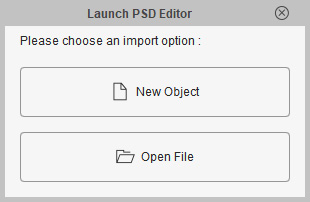
在下面的启动 PSD 编辑器对话框中,单击新物体按钮来制作新素材,或是单击打开文件按钮使用图片编辑器编辑现有素材。
-
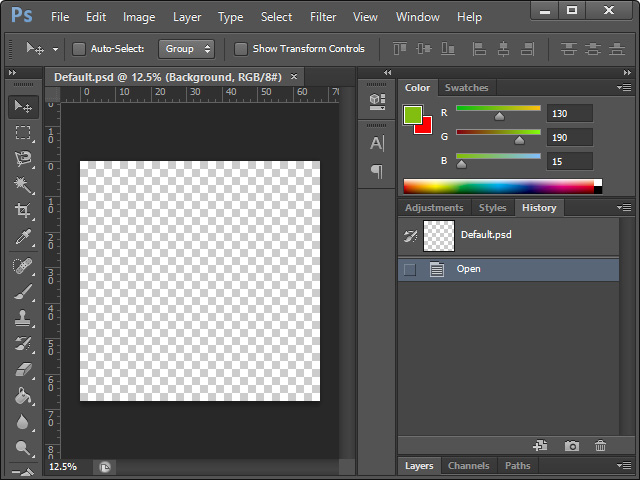
透过点按新物体按钮,Photoshop 应用程序将自动打开一个标签名为 Default 的新文件。
现在您可以开始创建 PSD 项目了。
Krita
- 指定 Krita 为预设图片编辑器.
- 单击外加工具栏上的 Krita 按钮。
-
在下面的启动 PSD 编辑器对话框中,单击新物体按钮来制作新素材,或是单击打开文件按钮使用图片编辑器编辑现有素材。
-
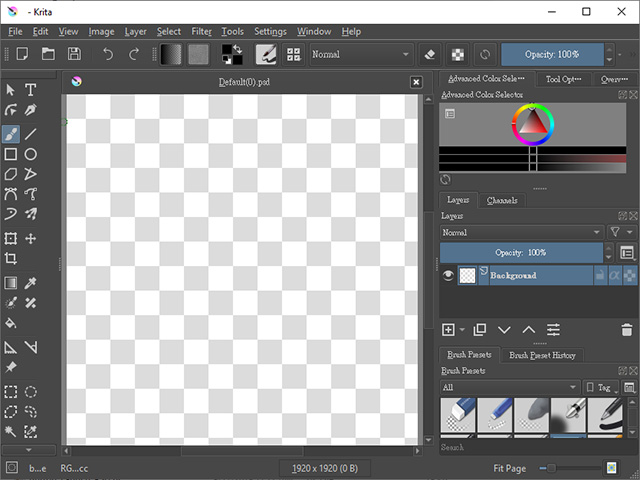
透过点按新物体按钮,Krita 应用程序将自动打开一个标签名为 Default 的新文件。
现在您可以开始创建 PSD 项目了。
 图标,PSD 编辑器会自动切换至项目文件的标签,但 Krita 会将您选取的物体启动到应用程序中的新物体文件标签,即使此项目文件已经在 Krita 中打开。Affinity Designer
- 指定 Affinity Designer 为预设图片编辑器。
- 单击外加工具栏上的 Affinity Designer 按钮。
-
在下面的启动 PSD 编辑器对话框中,单击新物体按钮来制作新素材,或是单击打开文件按钮使用图片编辑器编辑现有素材。
-
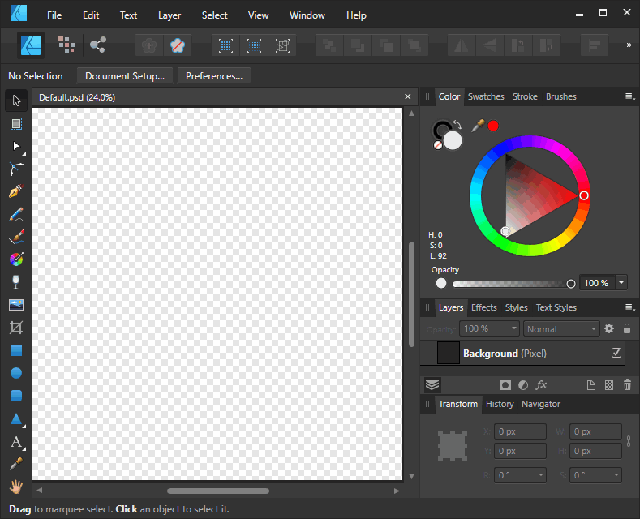
透过点按新物体按钮,Affinity Designer 应用程序将自动打开一个标签名为 Default 的新文件。
现在您可以开始创建 PSD 项目了。
-
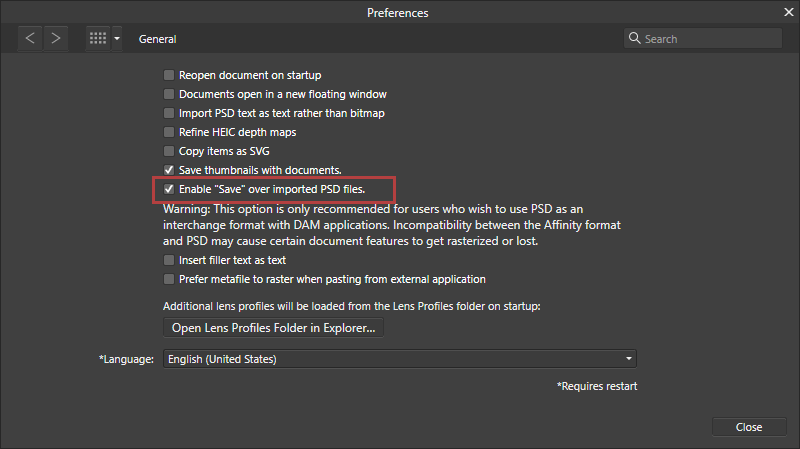
如果想使用快捷键:Ctrl + S 快速保存您的修改并回到 Cartoon Animator,您必须勾选 Preferences 中 General 设置群组下的 Enable "Save" over imported PSD files 方框。
Affinity Photo
- 指定 Affinity Photo为预设图片编辑器。
- 单击外加工具栏上的 Affinity Photo 按钮。
-
在下面的启动 PSD 编辑器对话框中,单击新物体按钮来制作新素材,或是单击打开文件按钮使用图片编辑器编辑现有素材。
-
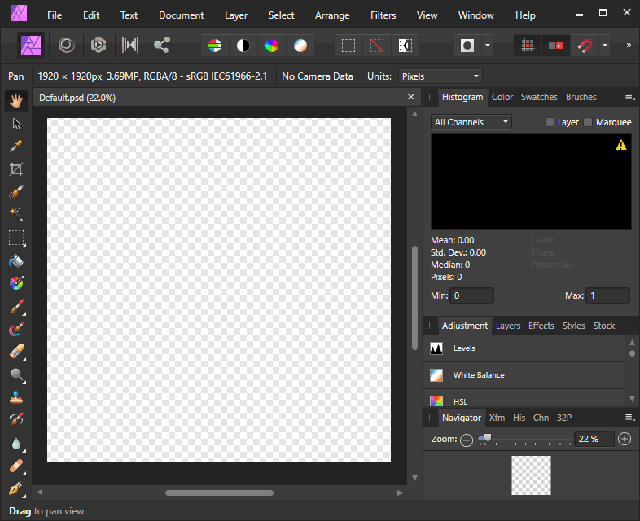
透过点按新物体按钮,Affinity Photo 应用程序将自动打开一个标签名为 Default 的新文件。
现在您可以开始创建 PSD 项目了。
-
如果想使用快捷键:Ctrl + S 快速保存您的修改并回到 Cartoon Animator,您必须勾选 Preferences 中 General 设置群组下的 Enable "Save" over imported PSD files 方框。
Clip Studio Paint
- 指定 Clip Studio Paint 为预设图片编辑器。
- 单击外加工具栏上的 Clip Studio Paint 按钮。
-
在下面的启动 PSD 编辑器对话框中,单击新物体按钮来制作新素材,或是单击打开文件按钮使用图片编辑器编辑现有素材。
-
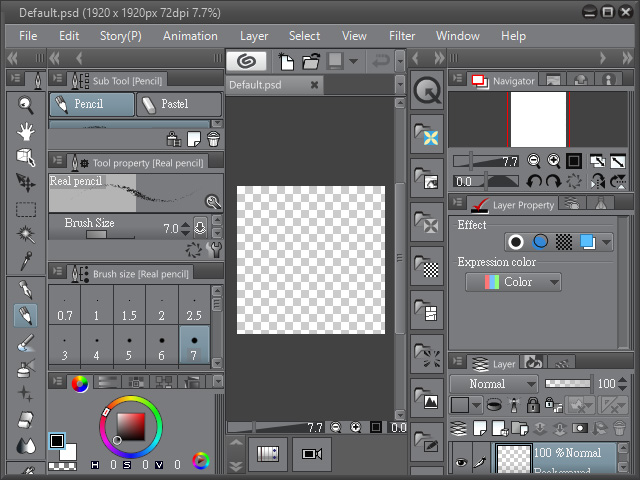
透过点按新物体按钮,Clip Studio Paint 应用程序将自动打开一个标签名为 Default 的新文件。
现在您可以开始创建 PSD 项目了。
注意:
请参阅以下各节以获得更多消息:
