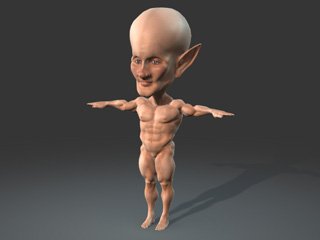
制作预设角色的形变滑杆
-
备妥 OBJ 或 iAvatar 格式的目标角色。

-
启动 Character Creator。
依预设,会加载一个女性角色。
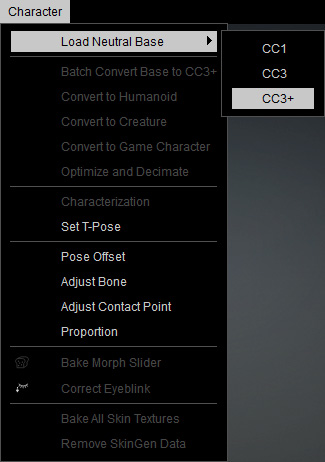
-
恢复角色的预设外观。
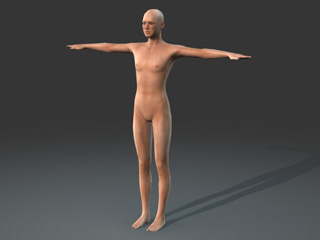
 注意:
注意:若要恢复角色的预设外观:

- 打开 Modify 面板。
- 切换至 Morphs 标签。
- 於树状图中,选择 Currently Used 项目。
- 单击面板底部附近的 Reset 按钮。
- 运行 Create > Morph Slider Editor 以打开面板。

- 命名滑杆并添加路径。
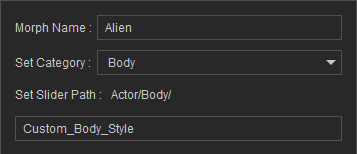
此例为 Body > Custom_Body_Style > Alien。注意:请参阅 Morph Slider Editor 用户界面一节的第 1 点以获得更多相关信息,
-
将 Min. Morph Value 设为 0、Max. Morph Value 设为 100,是以在自定义滑杆设成最大值时仍能保有角色的原始外观。

- 若要创建缩略图,单击
 按钮并加载现有的图片。
- 在 Source Morph 选项群组,任意选择 Default Morph 或 Current Morph 选项会生成相同的结果。
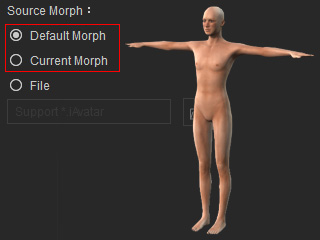
-
在 Target Morph 选项群组,选取其中的 File 并单击 按钮以加载步骤 1 备妥的角色。
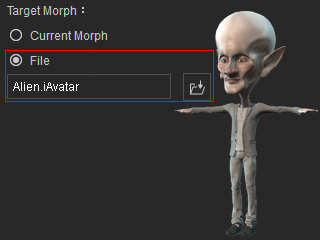
-
单击 OK 按钮,可以看见自定义的形变滑杆当前已添加至指定的节点及路径。
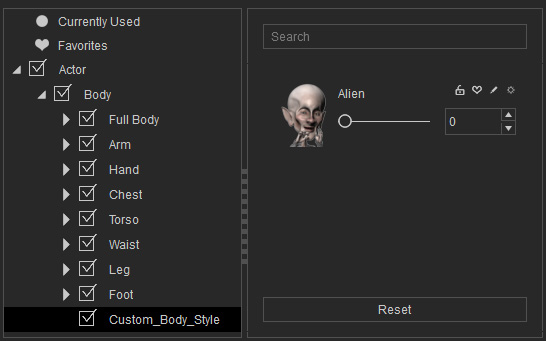
-
拖拽滑杆,您会看到预设角色逐渐地形变成目标角色。
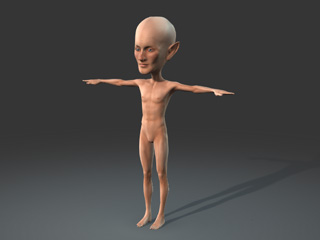
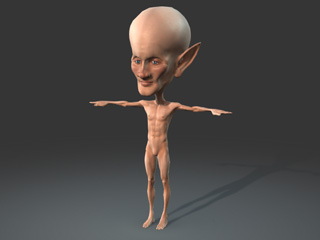
数值 = 50
数值 = 100
注意:请注意,目标形变角色的衣着不会被加载且非关形变行为,因为它们是不同的物体。
-
您仍可使用预设的滑杆,进一步调整新角色。