
Arbeiten mit Kamera und Umwandlungstools
Für eine einfache Handhabung werden bei iClone für Kamerabedienung und Objektumwandlung die selben Mausbefehle benutzt. Dies gestattet Ihnen das Bearbeiten von Szenen mit einer Hand an der Maus und der anderen an der Tastatur und erspart lästiges hin und her Wechseln.
 Kamerawerkzeuge
- Ein-/ Auszoomen:
- Symbole:

- Maus Bedienung (Tasten drücken und ziehen): Mausrad drehen / Beide Maustasten
- Hotkeys (Standard): Z
- Symbole:
- Schwenken:
- Symbole:

- Maus Bedienung (Tasten drücken und ziehen): Linke Maustaste
- Hotkeys (Standard): X
- Symbole:
- Umkreisen / Drehen:
- Symbole:
 /
/ 
- Maus Bedienung (Tasten drücken und ziehen): Rechte Maustaste
- Hotkeys (Standard): C --> Umkreisen / V --> Drehen
- Symbole:
- Auswahl anzeigen - Perspektivische Ansicht:
- Symbole:

- Maus Bedienung (Tasten drücken und ziehen): Wählen Sie das Objekt und drücken Sie den Hotkey.
- Hotkeys (Standard):
- Home
- A: Links
- S: Rechts
- D: Hinten
- F: Vorne
- G: Oben
- J: Gesicht
- K: Alles
- Symbole:
Umwandlungstools
- Wählen:
- Symbole:

- Maus Bedienung (Tasten drücken und ziehen):
- Klicken Sie im Umwandlungsmodus einmal auf das Zielobjekt.
- Doppelklicken Sie im Kamera Modus, um das Zielobjekt auszuwählen.
- Halten Sie im Auswahlmodus, die Strg Taste gedrückt und klicken Sie auf Objekte, um eine Mehrfachauswahl zu erstellen.
- Alternativ können Sie in der 3D Ansicht einen Kasten ziehen, um die gewünschten Objekte auszuwählen.
- Hotkeys (Standard): Q
- Symbole:
- Verschieben:
- Symbole:
 /
/ 
- Maus Bedienung (Tasten drücken und ziehen):
- An Welt oder Lokaler X Achse: Linke Maustaste + Cursor nach links / rechts verschieben
- An Welt oder Lokaler Y Achse: Linke Maustaste + Cursor nach oben / unten verschieben
- An Welt oder Lokaler Z Achse: Mausrad drehen
- Hotkeys (Standard): W
- Symbole:
- Drehen:
- Symbole:
 /
/ 
- Maus Bedienung (Tasten drücken und ziehen):
- Drehen um Welt oder Lokale Z Achse: Linke Maustastedrücken und ziehen.
- Drehen um Welt oder Lokale Y Achse: Rechte Maustaste drücken und ziehen.
- Drehen um Welt oder Lokale X Achse: Beide Maustasten drücken und ziehen.
- Hotkeys (Standard): E
- Symbole:
- Skalieren:
- Symbole:

- Maus Bedienung (Tasten drücken und ziehen):
- Gleichmäßig Skalieren: Linke Maustaste drücken und ziehen.
- Lokal Z Skalieren: Rechte Maustaste drücken und ziehen.
- Lokal XY Skalieren: Beide Maustasten drücken und ziehen.
- Hotkeys (Standard): R
- Symbole:
Note:
-
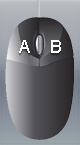
In unseren Dokumentationen gehen wir immer davon aus, dass Sie Ihre rechte Hand zur Steuerung der Maus verwenden. Daher entspricht das Klicken der Linken Maustaste der A Taste in der Abbildung, während die Rechte Maustaste Taste B entspricht. - Vorübergehender Wechsel: Wenn Sie die ALT Taste gedrückt halten, wechseln Sie vorübergehend zur Schwenk Funktion des Kamera Modus.
- Beschleunigen: Halten Sie die Umschalt Taste gedrückt, um die Bediengeschwindigkeit zu verzehnfachen.
- Strg + G: An-/Abschalten des Rasters für den 3D Referenzraum.
- An Landschaft ausrichten: Gehen Sie zu Bearbeiten >> An Landschaft einrasten und wählen Sie An Landschaft ausrichten. Die Z Verschiebung wird auf die Landschaft beschränkt, wenn Sie eine Kamera oder Objekte bewegen. Weitere Informationen erhalten Sie im Kapitel An Landschaft ausrichten oder Landschaft folgen.
- Landschaft folgen: Gehen Sie zu Bearbeiten >> An Landschaft einrasten und wählen Sie Landschaft folgen. Die Z Verschiebung wird auf die Landschaft beschränkt, wenn Sie eine Kamera oder Objekte bewegen. Außerdem richtet sich der Winkel von Kameras und Objekten an den Flächen Normalen der Landschaft aus. Weitere Informationen erhalten Sie im Kapitel An Landschaft ausrichten oder Landschaft folgen.
- Am Gitternetz einrasten / Eigenes Gitternetz:: Weitere Informationen erhalten Sie im Kapitel Rasteroptionen.
- Winkelfang: Weitere Informationen erhalten Sie im Kapitel Steuerung.
