設定角色碰撞形狀(6 新)
根據角色不同碰撞結果,您也許需要調整碰撞形狀,以便提供與其它物件更精確的素材互動。
調整現有碰撞形狀
如果要改變現存碰撞形狀比例或調整之,特別是 G3 或 G5 角色,請依下列步驟進行:
-
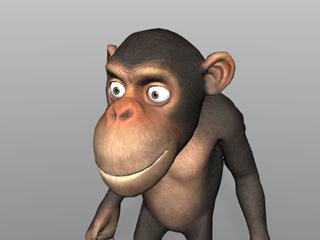
輸入角色(此例為非標準角色)。
-
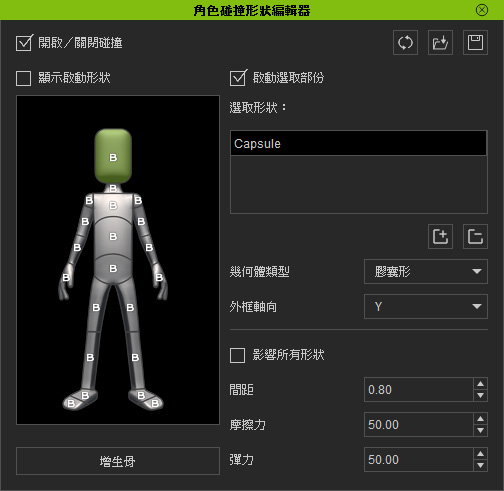
請確認已選取角色,切換至調整 >> 編輯標籤。按一下角色區段中的碰撞形狀按鈕,顯示角色碰撞形狀編輯器面板。
-
在左邊假人窗格中,選取骨頭。
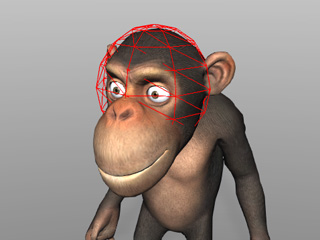
骨頭上附著的碰撞形狀會顯示出來(您可看見碰撞形狀可能並不精確)。
|
註:
|
-
壓下 Ctrl 按鈕不放,可以選取多節骨頭以便同時調整許多碰撞形狀。
-
在假人窗格骨頭上按右鍵可以快速停用其碰撞設定。
-
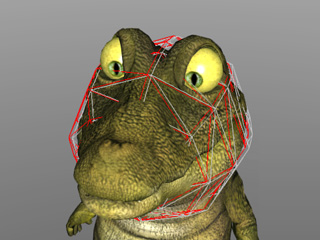
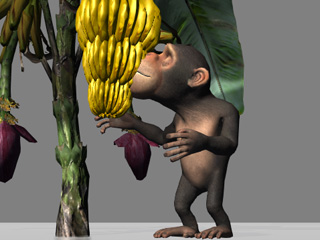
如果碰撞形狀不符合角色的表皮,當角色和其它物理物件互動時,表皮就有可能穿透其它物理物件。
|
-
使用物件調整(
 、
、 、
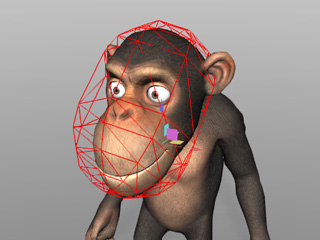
、 )工具調整碰撞形狀的位置、角度和大小以符合肢體的表皮。
-
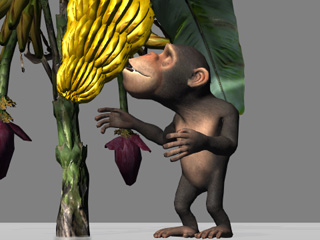
一旦調整每個相關肢體的碰撞形狀後,就會看到更佳的物理模擬結果。
新增碰撞形狀取得更佳模擬結果
因為角色肢體並非總是完美的球體、膠囊、或方塊型,所以必需結合這些形狀以覆蓋特定肢體,以取得更精準的模擬結果。
基本調整
-
匯入角色。
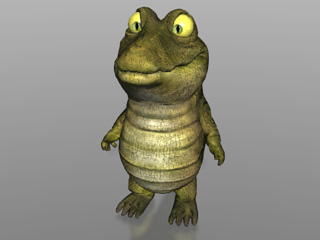
-
請確認已選取角色,切換至調整 >> 編輯標籤。按一下角色區段中的碰撞形狀按鈕,顯示角色碰撞形狀編輯器面板。
-
在左邊假人窗格中,選取骨頭。
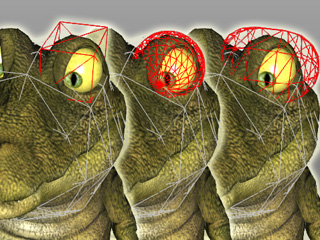
骨頭的碰撞形狀就會顯示出來。會注意到其形狀並不精準地符合頭形。
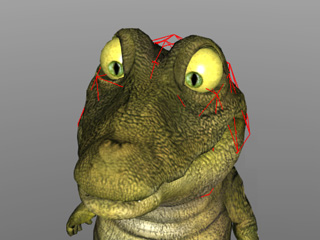
-
使用相同方法調整已存在之碰撞形狀。
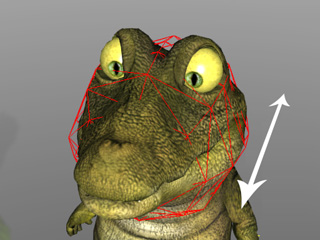
新增更多碰撞形狀
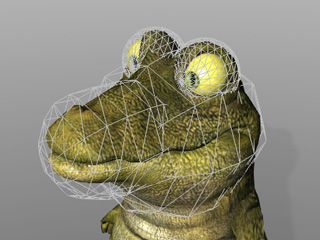
因為肢體的表皮無法完全符合碰撞形狀,您需要新增更多形狀覆蓋整個表皮。
-
請確認已在左側窗格選取肢體。
-
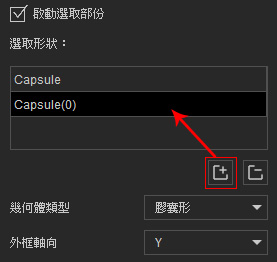
按一下新增形狀按鈕以新增碰撞形狀(預設是膠囊型)。
|
註:
|
-
iClone 會根據目前選取的形狀自動產生相同的形狀。
-
請注意您可以在選取形狀清單中的名稱上點兩下改變碰撞形狀的名稱。
-
如果要刪除碰撞形狀,選取選取形狀清單中的目標形狀後,按一下刪除形狀
 按鈕以刪除之。 按鈕以刪除之。
|
-
調整新增之形狀至最適位置以覆蓋肢體表皮。
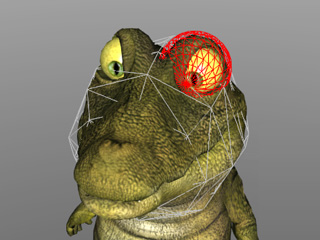
|
註:
|
-
使用邊界類型下拉選單決定目前選取形狀的類型。預設類型有方形、球形及膠囊形。
-
當類型為膠囊形時,外框軸向下拉選單才會啟動。可使用之使形狀長軸對齊肢體長軸。
|
-
依相同步驟新增多個形狀以覆蓋肢體。
新增增生骨之碰撞形狀
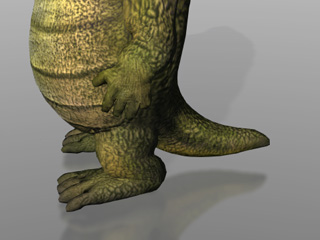
如果角色有蒙皮至增生骨,也可以新增碰撞形狀至增生骨上。此方法適用於耳朵尾巴等帶有彈性效果的增生骨肢體。
在相同角色身上施行此方法:
-
確認您已選取該角色。
-
顯示角色碰撞形狀編輯器面板。
-
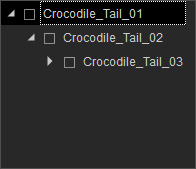
按一下此面板左下角的增生骨按鈕。假人窗格會變成樹狀圖,其中也會顯示角色增生骨。
-
從樹狀圖中選取其中一根增生骨並在面板右側勾選啟動選取部份方框。
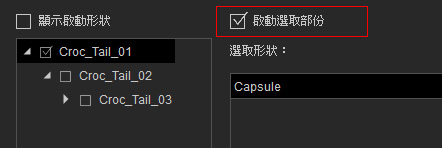
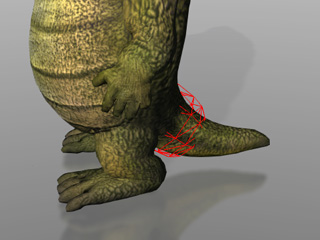
預設膠囊會附著到選取的增生骨。
-
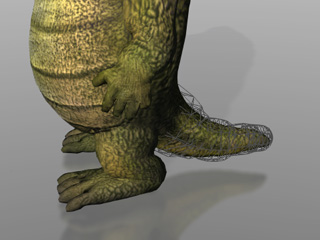
依前節所述之相同方法直到每根增生骨都附上碰撞形狀。
|
註:
|
|
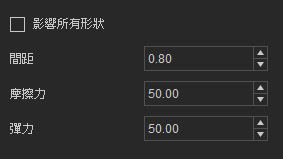
每個碰撞形狀的物理參數設定之相關資訊,請參閱下列各節:
|