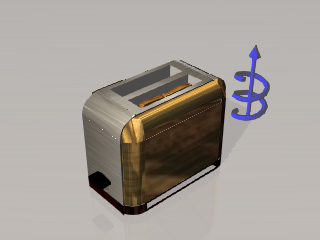
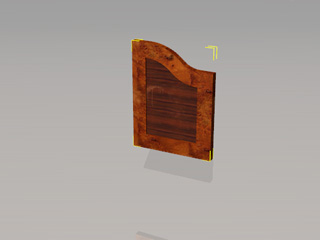
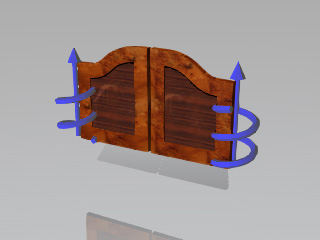
Die Feder Beschränkung bewirkt, dass der Rigid Body
entlang einer oder mehrerer Achsen oder auch entlang der X
Achse federt. Dies ist nützlich, wenn Sie ein aufprallendes Rad, eine mechanische
Waage oder auch einer Schwingtür erstellen.
Verschieben
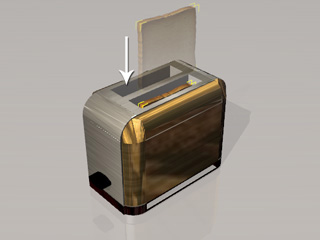
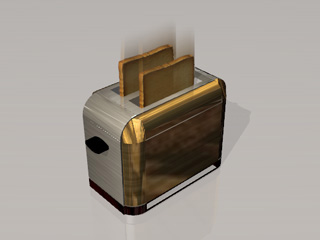
Fügen Sie eine Requisite ein (in diesem Fall ein Stück Toast).
Stellen Sie die gewünschte Position, Größe und Winkel ein.
Da der Dynamische Rigid Body standardgemäß sofort
fällt, müssen Sie diesen beschränken.
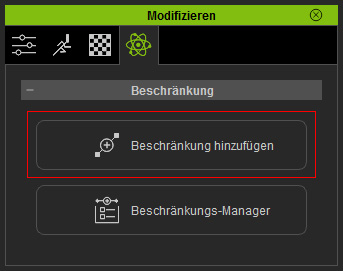
Klicken Sie im Modifizieren Feld >> Registerkarte Physik
>> Beschränkung den Beschränkung hinzufügen
Button.
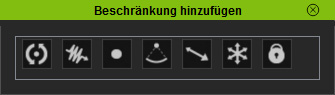
Das Beschränkung hinzufügen Bedienfeld wird angezeigt.
Weisen Sie dem dynamischen Rigid Body die Feder Beschränkungsvorlage
per Drag und Drop zu.
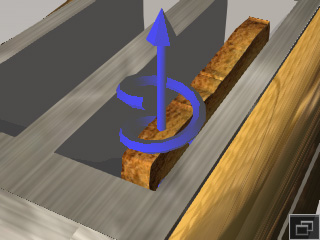
Wandeln Sie die Beschränkung so um, dass Sie diese besser sehen können
und der Pfeil in die Richtung zeigt, sodass der Rigid Body die Federungsanimation
ausführen kann.
Stellen Sie sicher, dass die Beschränkung ausgewählt ist.
Sie können den Rigid Body unter Modifizieren >>
Beschränkung mit Hilfe des Welt Buttons
an seiner Originalposition fixieren. Weitere Informationen erhalten Sie im
Kapitel Einstellen
der Verbindungsbeziehung.
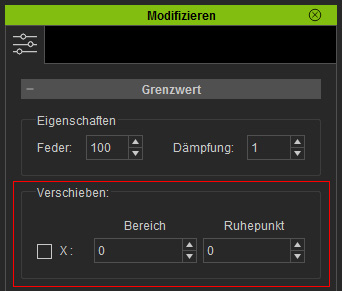
Aktivieren Sie im Bereich Grenzwert das Feld bei Verschieben
und bestimmen Sie Bereich und Ruhepunkt
des Feder Effekts.
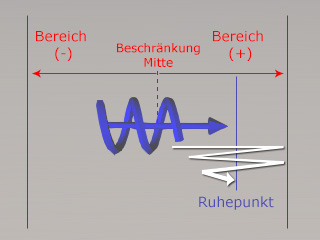
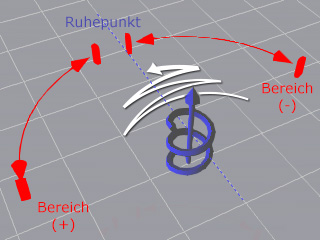
Bereich (+), (-): Der relative Abstand zur aktuellen
Position des Drehpunkts.
Ruhepunkt: Die relative Position des Rigid Body,
wenn der Feder Effekt stoppt. Es wird unbedingt empfohlen, dass
Sie einen Wert zwischen Bereich (+) und Bereich
(-), verwenden, da der Feder Effekt andernfalls nicht funktioniert,
wenn Sie die Simulation starten.
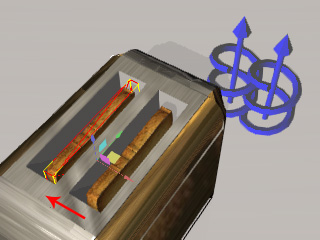
Duplizieren Sie den Toast (Tastaturkürzel: Strg + ziehen mit der Linken
Maustaste). Die Physik Einstellungen einschließlich der Beschränkungseinstellungen
werden ebenfalls dupliziert.
Drücken Sie zur Simulation die Wiedergabe. Sie werden sehen, dass die
Toasts auf und ab springen.
Feder Eigenschaften einstellen
Im Beispiel oben kann es vorkommen, dass der Feder Effekt immer weiter anhält
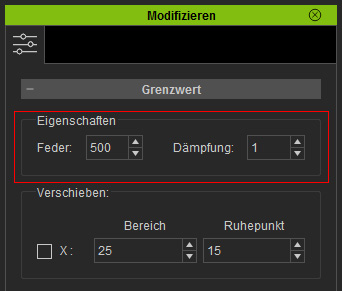
und sich nicht verringert oder stoppt. Im Eigenschaften Abschnitt
des selben Bedienfeldes können Sie mit den Werten für Feder
und Dämpfung die Stärke des Feder Effekts bestimmen
und wie stark der Widerstand den Feder Effekt verringert.
Im letzten Beispiel wurde Feder auf 500
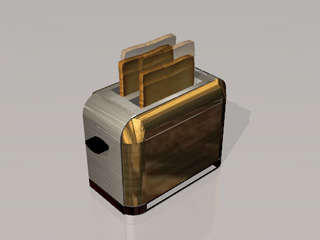
gesetzt, was ein starkes Federverhalten bewirkt. Wenn Sie den Wert auf 50
setzen, ist der Federeffekt schwächer und sanfter.
Feder: 50, Dämpfung: 0.
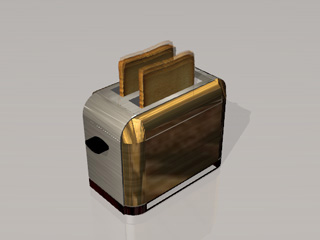
Wenn Sie die Geschwindigkeit für jedes auf und ab verringern möchten,
dann können Sie die Dämpfung erhöhen, um den
Luftwiderstand für die Bewegung zu vergrößern.
Feder: 500, Dämpfung: 95.
Hinweis:
Wenn es aussieht als ob der Feder Effekt nicht stoppt, liegt dies an
einem zu hohen Feder- und zu geringen Dämpfungswert,
die den Federeffekt in einem kurzen Zeitraum nicht verringern. In diesem
Fall können Sie die Modifizieren >> Physik
Registerkarte öffnen und den Wert der Dämpfung
des Rigid Body erhöhen. Wenn Sie diese beiden Dämpfungswerte erhöht
haben (einen für die Beschränkung, den anderen für den Rigid
Body), stoppt der Feder Effekt schneller.
Neben dem Verschieben Feder Effekt können Sie auch einen
Feder Effekt erstellen, der sich um die X, Y
und Z Achsen dreht. Im Folgenden wird die X Achse als
Beispiel genutzt.
Fügen Sie ein Brett ein. Stellen Sie es als Dynamischen
Rigid Body ein.
Da der Dynamische Rigid Body standardgemäß
sofort fällt, müssen Sie diesen in seiner aktuellen Position beschränken.
Klicken Sie im Modifizieren Bedienfeld >> Registerkarte
Physik >> Beschränkung den Beschränkung
hinzufügen Button.
Das Beschränkung hinzufügen Bedienfeld wird angezeigt.
Weisen Sie die Feder Beschränkungsvorlage mittels
Drag und Drop dem Scharnierbereich des dynamischen Rigid Body zu.
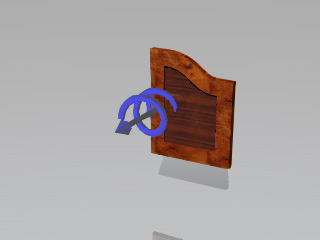
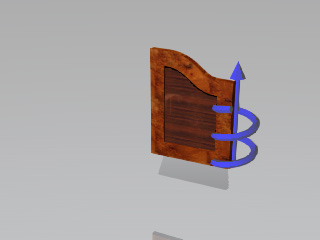
Verschieben Sie die Beschränkung zum Scharnier des dynamischen Rigid
Body und stellen Sie sicher, dass sich die Schraube der Beschränkung
parallel zum Scharnier befindet.
Stellen Sie sicher, dass die Beschränkung ausgewählt ist.
Sie können den Rigid Body unter Modifizieren >>
Beschränkung mit Hilfe des Welt Buttons
an seiner Originalposition fixieren. Weitere Informationen erhalten Sie im
Kapitel Einstellen
der Verbindungsbeziehung.
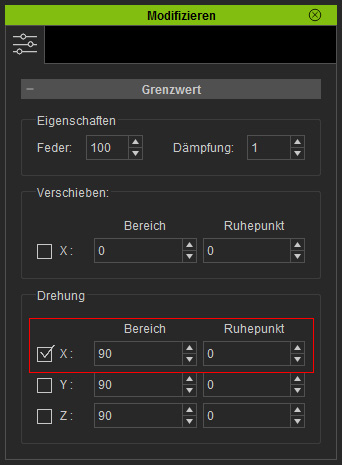
Aktivieren Sie im Drehung Bereich unter Grenzwert
die Achse, um die sich die Beschränkung dreht (in diesem Fall X)
und stellen Sie die Werte für Bereich und Ruhepunkt
um den Federungsbereich zu bestimmen.
Stellen Sie Feder, Beschränkungs-Dämpfung
und Rigid Body Dämpfung wie oben beschrieben ein.
Duplizieren Sie das Brett (Tastaturkürzel: Strg + ziehen mit Rechter
Maustaste). Die Physik Einstellungen einschließlich der Beschränkungseinstellungen
werden ebenfalls dupliziert.
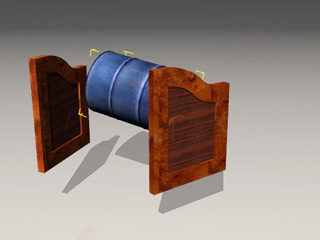
Bereiten Sie ein kinematisches Objekt vor, das hindurchgehen soll. Simulieren
Sie das Ergebnis.