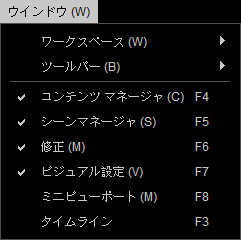
メインメニューバーのウィンドウメニューには、複数のプリセットされたレイアウトを切り替えたり、様々なツールバーやパネルを表示/非表示にするためのコマンドが含まれています。
|
ワークスペース |
この項目は、作業条件に応じたプリセットレイアウトを適用するためのサブメニューが含まれています。
|
|
ツールバー |
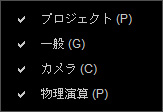
この項目は、プロジェクト、一般、カメラ、および物理演算のツールバーを表示/非表示にするためのサブメニューが含まれています。 |
|
修正(F6) |
このコマンドは、シーン内の各オブジェクトが保持するパラメータを調整するための修正パネルを開きます。 |
|
ビジュアル設定(F7) |
このコマンドは、ライト、影、トゥーンシェーダと視覚効果の設定を変更するためのビジュアル設定パネルを開きます。 |
|
コンテンツ マネージャ(F4) |
このコマンドは、あなたのシーンにカスタムテンプレートを埋め込み適用するためのコンテンツ マネージャパネルを開きます。 |
|
シーン マネージャ(F5) |
このコマンドは、現在のプロジェクトに含まれる全てのオブジェクトを確認するためのシーン マネージャパネルを開きます。 |
|
ミニ ビューポート(F8) |
このコマンドは、メイン プレビュー ウィンドウ上に別のミニ プレビュー ウィンドウを表示するためのミニ ビューポートパネルを開きます。 |
|
タイムライン(F3) |
このコマンドは、アクター、プロップ、カメラ、ライト、サウンド、エフェクトなどのアニメーションのキーとクリップを編集するためのタイムラインパネルを開きます。 |
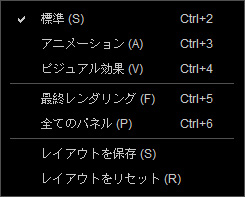
 :このコマンドは、デフォルトのレイアウトとして、パネルやツールバーの現在のドッキング/フローティング場所や可視性の状態を保存します。保存された設定はあなたがメインプログラムを起動するたびに即座にロードされます。