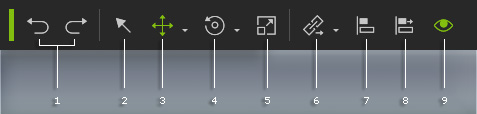
一般ツールバーは、オブジェクトの位置や回転の操作、オブジェクトの整列、あるいはオブジェクトを表示/非表示にするためのキー設定を行うために使用されます。
|
1 |
元に戻す/やり直す |
直前の操作を元に戻したり(Ctrl キー + Z )やり直す(Ctrl キー + Y)ためには、これらの2つのボタンをクリックします。 |
|
2 |
オブジェクトを選択 |
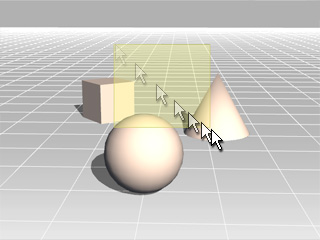
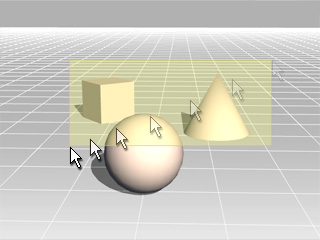
セレクトモードに切り替えます。3D ビューアで直接オブジェクトを選択することもできます。 また、このモードでは、複数のオブジェクトの周りを四角くドラッグすることでそれらをまとめて選択することもできます。 左から右にドラッグ:ドラッグした長方形に接触した全てのオブジェクトが選択されます。 右から左へドラッグ:矩形内に完全に覆われたオブジェクトだけが選択されます。 |
|
3 |
オブジェクトを移動 |
移動モードにスイッチします。このモードでは、修正ページに手動で値を入力することなく、3Dビューアで選択したオブジェクトを直接移動させることができます。
左マウスボタン:X / Y軸に沿ってオブジェクトを移動します。 |
|
4 |
オブジェクトを回転 |
回転モードにスイッチします。このモードでは、修正ページに手動で値を入力することなく、3Dビューアで選択したオブジェクトを直接回転させることができます。
左マウスボタン:ローカルZ軸中心に回転させます。 |
|
5 |
オブジェクトをスケール |
スケールモードにスイッチします。このモードでは、修正ページに手動で値を入力することなく、3Dビューアで選択したオブジェクトを直接拡大縮小させることができます。
左マウスボタン:オブジェクトを均一にスケールします。 |
|
オブジェクトを移動、オブジェクトを回転、オブジェクトをスケールモードでは、以下の操作も可能です。 |
||
|
6 |
リンク/リンクを解除 |
選択した1つまたは複数のオブジェクトにリンク/リンクを解除キーを設定するには、このボタンをクリックしてください。 詳細については、リンクセクションを参照してください。 |
|
7 |
オブジェクトを整列 |
複数のオブジェクトを選択し、このボタンでそれらを整列させます。 詳細については、オブジェクトを整列セクションを参照してください。 |
|
8 |
オブジェクトに位置を合わせる |
選択したオブジェクトを他のオブジェクトに整列させるには、このボタンを使用します。この機能はほとんど全てのオブジェクトに使用することができますが、物理演算されたリジッドボディ上の特定の位置にコンストレイントを再配置する場合に特に便利です。詳細については、3Dエンティティをターゲットオブジェクトに整列セクションを参照してください。 |
|
9 |
可視化 |
選択したオブジェクトを表示または非表示にするキーを設定するには、このボタンをクリックしてください。それは一度に一つずつのオブジェクトで使用できることに注意してください。 |