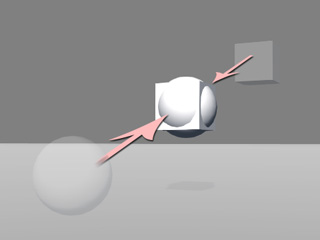
整列機能は、選択したオブジェクトをそれらの平均された位置に再配置します。
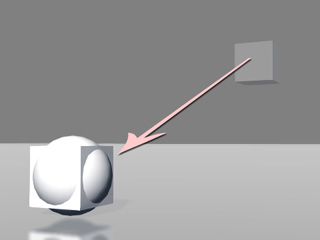
位置を合わせる機能は、別のターゲットオブジェクトに(それを移動することなく)、選択したオブジェクトを再配置します。
複数のオブジェクトをそれらの平均位置に整列させる整列機能とは異なり、位置を合わせる機能は、特定の3Dエンティティを別のターゲットオブジェクトへ(そのターゲットオブジェクトは動かさずに)スナップして揃えるのに役立ちます。この機能はほとんど全ての3Dエンティティに使用することができますが、リジッドボディを移動させずに、その特定の部位に対してコンストレイントを位置合わせするような用途にとりわけ有用です。
|
|
|
|
整列機能は、選択したオブジェクトをそれらの平均された位置に再配置します。 |
位置を合わせる機能は、別のターゲットオブジェクトに(それを移動することなく)、選択したオブジェクトを再配置します。 |
位置を合わせる機能は、特定の3Dエンティティを別のオブジェクトへ(そのオブジェクトは動かさずに)スナップするのに使用することができます。
|
|
|
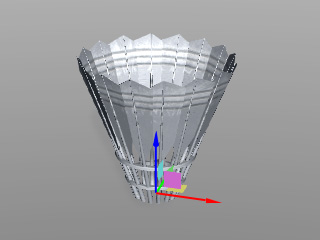
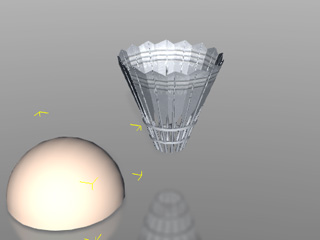
ピボットを再配置するためのターゲットプロップを(中心以外の場所に)用意します |
|
|
|
|
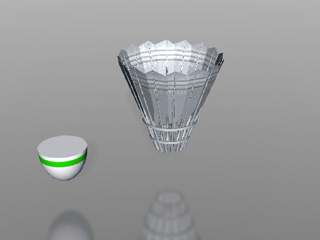
3次元ブロックを埋め込み、位置を移動して、テクスチャを変更します。 |
|
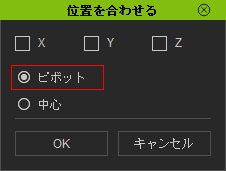
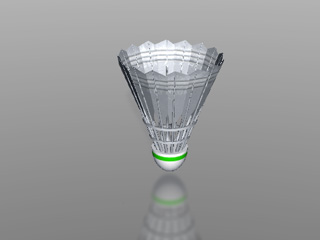
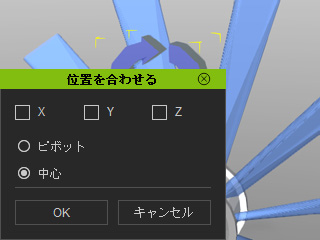
3Dエンティティをターゲットのピボットに揃えるほかに、ターゲットの中央に配置することもできます。この方法は、リジッドボディの中心にコンストレイントを適用するのに最も適しています。
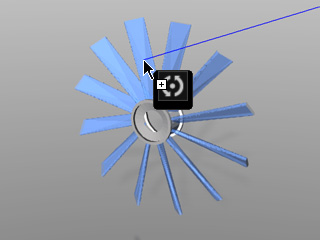
|
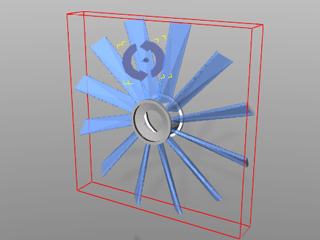
|
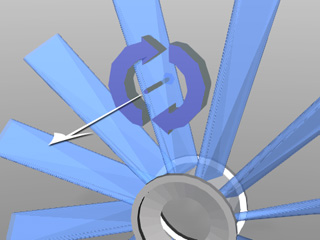
|
注意: |
|
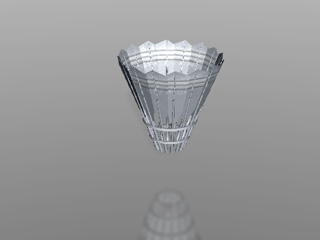
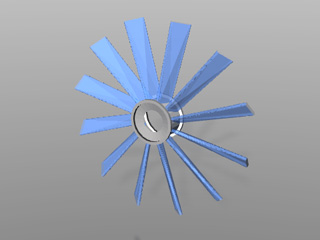
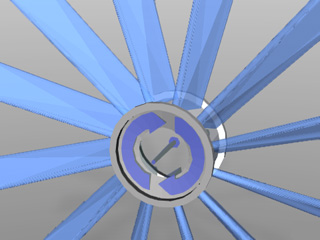
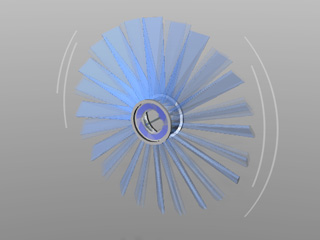
この作例では、ファンブレードの中心は中空になっています。そのため参照になる形状がありませんので、コンストレイントの位置を手動で中心位置に合わせてください。 |
|