口の動きを整える

人の動作は様々です。リップシンクオプションパネルを使用することで、舌、唇、あごのアニメーション強度を調整することができます。

口形素の生成

  1. iClone Character Creator によって作成された G6 キャラクターを適用します。

    注意:

    HeidiMason も G6 キャラクターですが、彼らは iClone Character Creator から生成されたものではありません。

  2. リップシンキング用に、キャラクターにオーディオファイルを適用します。
  3. 唇オプションパネルの唇キーの削減機能や、手動で適切な口形素を追加することによって、口形素を最適化します。
  4. 唇キー間の遷移をスムーズ化して、ぎくしゃくした動きを軽減します。

口の動き全体を整える

口の動きがスムーズ機能によって最適化されたら、強度設定を使用してそれを整えることができます。
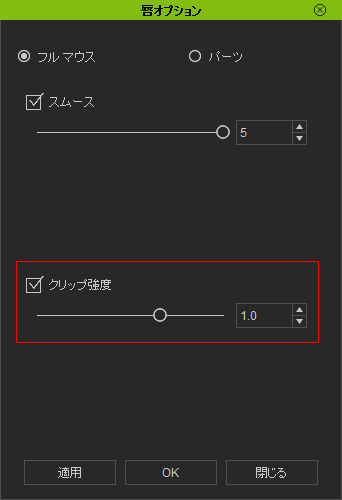
  1. 唇オプションパネルがまだ表示されていることを確認します。
  2. フル マウスラジオボタンを選択し、クリップ強度チェックボックスをオンにして設定を有効にしてください。

    強度値を大きくして、適用ボタンをクリックします。
  3. 再生しながら、クリップ強度値を調整します。

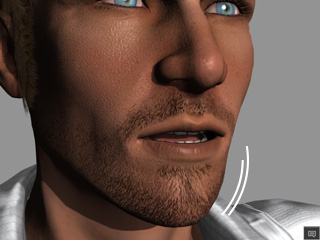
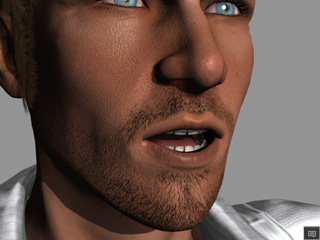
    口の動きは、より滑らかかつ強くなります。

口の動きをパーツごとに整える

前のセクションでは、会話クリップ全体のの強度を単純に高めました、しかし、舌、唇、あごなどの個々の口のパーツの動きを調整すれば、さらに口の動きを整えることができます。
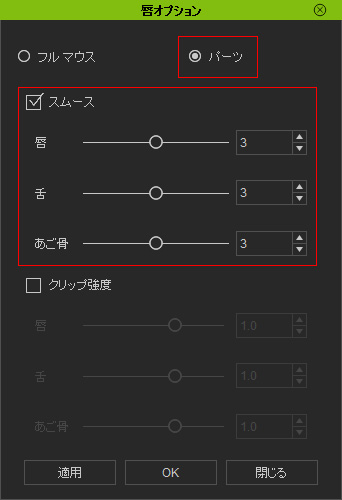
  1. 上記と同じ例を使用して、ステップ3でパーツのラジオボタンを選択し、スムーズボックスを有効にします。

    最も強い結果が出るようにするには、3つのスムース設定を最大にします。
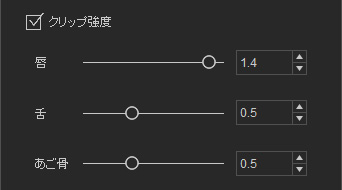
  2. クリップ強度ボックスを有効にします。下に示したようにスライダーを調整して、キャラクターがもっと口を閉じた(つまり顎の動きを控えた)状態で、舌をあまり動かさずに、唇だけを激しく動かしてしゃべるようにします。
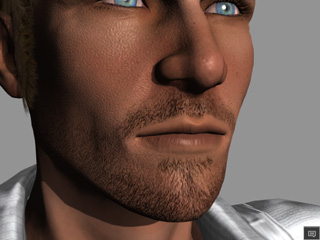
  3. 再生すると、顎と舌の動きがややマイルドになっている一方、唇だけは動きが大幅に誇張されているのが分かります。