|
|
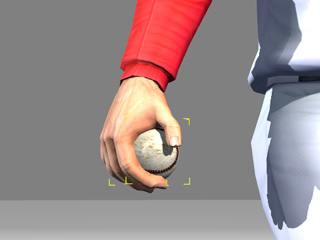
ボールが手にリンクしています。 |
|
|
|
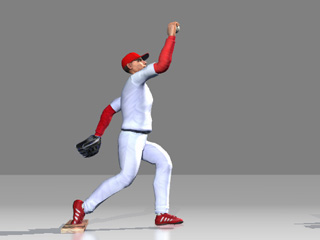
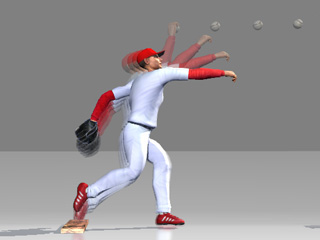
(ダイナミックに切り替えられた) 野球ボールが投げ出されます。 |
|
状態キーの設定機能を使用して、1 つのダイナミックリジッドボディを変換キーを設定して操作するか、あるいはプロップのパペット操作方法を使用して、その状態を移動に変更した後に操作することができます。
また、移動プロップを移動オブジェクトにリンクさせ、別の時間にその状態をダイナミックに切り替えると、移動オブジェクトによってプロップに初期の力が加わり、プロップに対する慣性が発生します。
リジッドボディを別の移動オブジェクトにリンクさせて慣性効果を生み出す場合は、リジッドボディの状態を変更し、移動オブジェクトから力を継承することもできます。
|
|
|
ボールが手にリンクしています。 |
|
|
|
|
(ダイナミックに切り替えられた) 野球ボールが投げ出されます。 |
|