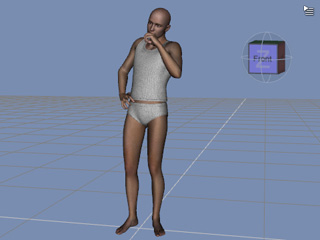
輸出 BVH 動作至 DAZ 及 Poser
iClone 的動作資料庫可存放大量標準角色之動作。利用 3DXchange 轉換這些動作,可將動作套用至 DAZ 4 中任一 Genesis 角色。
開始此流程之前,需要備妥一個來自 DAZ 4 FBX 格式之 Genesis 角色。
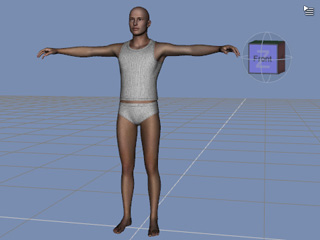
|
註:
|
|
此流程中利用 DAZ Genesis 角色產生之 BVH 檔相容於並可重複使用於 Poser。
|
步驟 1:載入及角色化 DAZ 角色
-
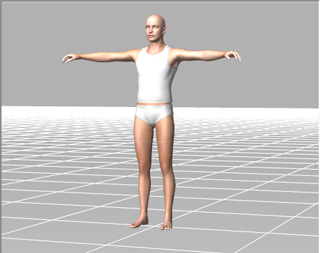
載入已備妥之 DAZ 角色(格式為 FBX)至 3DXChange 中。
-
進行角色化成 iClone 非標準角色。
步驟 2:新增欲使用之動作至表演編輯器
-
調整頁面捲動至動態區段。
-
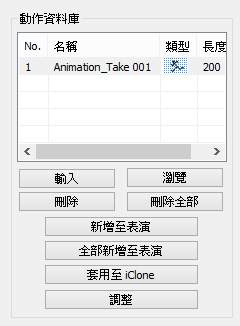
手動拖放標準角色之動作檔至動作資料庫;選取動作並按下播放按鈕以預覽。請參閱使用動作資料庫一節以取得更多相關資訊。
|
註:
|
-
按一下瀏覽 按鈕可瀏覽預設存放 iClone 標準角色動作檔的資料夾。
Windows XP:C:\Documents and Settings\All Users\Documents\Reallusion\Template\iClone 6 Template\iClone Template\Motion
Windows 7 以上:C:\Users\Public\Documents\Reallusion\Template\iClone 6 Template\Motion\
-
重要:若拖放 FBX 或 BVH 格式之動作檔至動作資料庫,就必須再進行該角色之角色化讓這些動作自動轉換成 iClone 相容之標準動作。
|
-
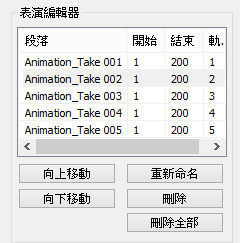
將欲使用之動作新增至表演編輯器。只有新增至表演編輯器之動作可以為 FBX 輸出。請參閱使用表演編輯器一節以取得更多相關資訊。
步驟 3:輸出動作成 BVH 格式
-
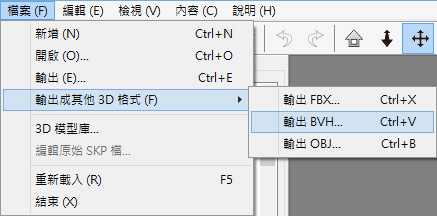
執行 檔案 >> 輸出成其他 3D 格式 >> 輸出 BVH... 命令。或者,在工具列上按一下輸出 BVH...
 按鈕。
按鈕。
-
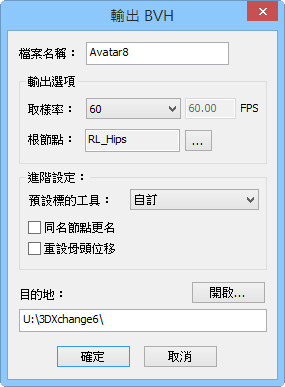
在輸出 BVH 面板中調整設定並按一下確定按鈕,以將所有列示在表演編輯器之動作輸出成個別的動作檔(*.BVH)。
|
註:
|
-
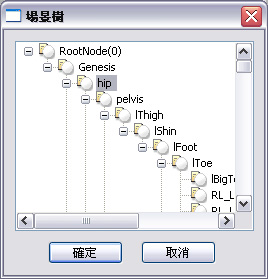
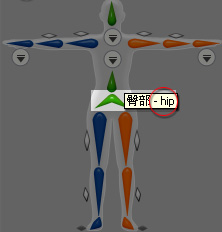
您必須按一下
 按鈕以指定一根骨骼為場景樹面板中的動作根節點。基本上,必須選取在角色化模式中對應至假人臀部節點的骨骼。 按鈕以指定一根骨骼為場景樹面板中的動作根節點。基本上,必須選取在角色化模式中對應至假人臀部節點的骨骼。
|
步驟 4:載入 BVH 動作至 DAZ 角色
-
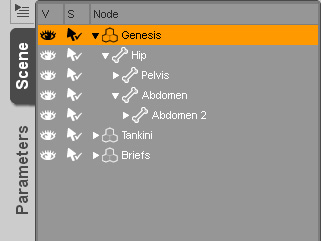
回到 DAZ,按一下 Scene 標籤並選取 Genesis 節點。
-
執行 File >> Import 命令,並從已輸出的 BVH 動作檔中選取一個欲使用的動作檔。
-
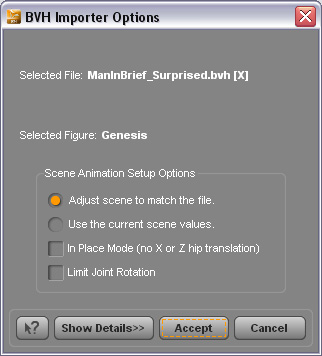
當 BVH Importer Options 面板顯示時,選擇 Adjust scene to match the file 圓鈕。
-
按一下 Accept 按鈕以套用選取之動作。
-
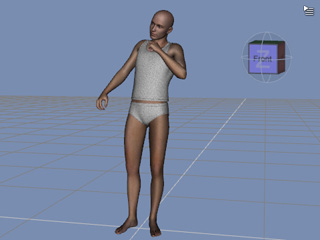
按下播放按鈕以在 DAZ 中預覽動作結果。
強制動作一致
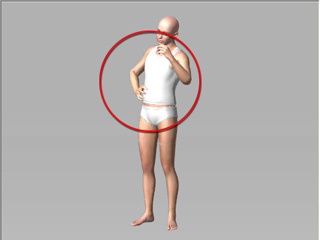
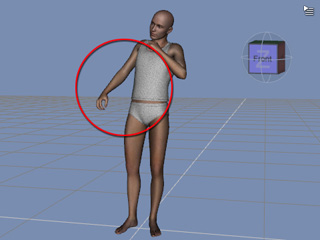
在 DAZ 中,因為角色的每個關節被約束於一個限制角度旋轉,當一或多個關節過於極度旋轉時,DAZ 會鎖住關節以強制於程式所計算出最合理的角色姿勢。
|
|
|
3DXchange 中之動作。
|
DAZ 中之動作結果。
|
如果要動作完全與在 3DXchange 中的相同,請依照下列步驟:
-
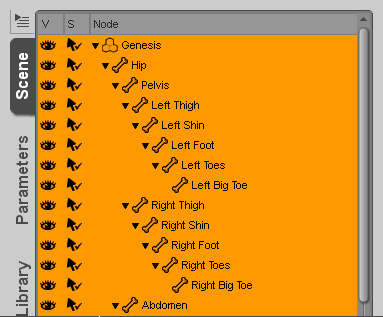
在 Scene 標籤中選取該角色的所有骨骼。
-
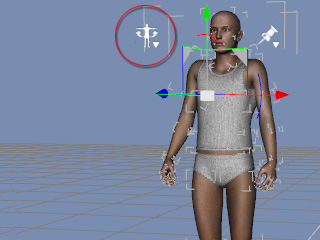
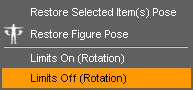
會看見一個小人圖示。
-
按一下該圖示然後選擇彈出選單中的 Limits Off (Rotation) 命令。
-
再次輸入該動作。
-
播放專案,動作會完全與在 3DXChange 中看見的相同。