Kauf von exportfähigem iContent im 3DXPortal

Wenn Sie iClone und die 3DXchange Pipeline haben, können Sie den Content aus der eingebetteten Bibliothek in iClone oder dem 3DXPortal via FBX, BVH und OBJ Format exportieren. Das 3DXPortal ist ein live Echtzeit Content Marketplace. Sie können die Webseite besuchen und kostenlosen oder Bezahlcontent downloaden, sobald Sie sich in Ihr Mitgliedskonto eingeloggt haben.

Kauf von exportfähigem iContent im 3DXPortal

  1. Klicken Sie auf den Zum 3DXPortal Button in der Werkzeugleiste, der Sie zur 3DXPortal Store Seite führt, wo Sie Content mit Export Lizenz finden. Alternativ erhalten Sie Zugang über den Mehr Content >> Zum 3DXPortal Befehl.
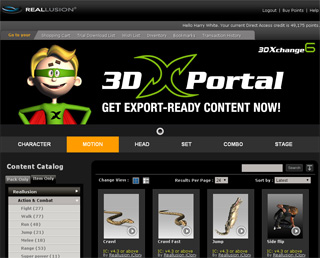
  2. Die 3DXPortal Seite wird in Ihrem Browser geöffnet.

    *Denken Sie daran sich zuvor in Ihr Mitgliedskonto einzuloggen.

  3. Klicken Sie auf eine Registerkarte, um die gewünschte Kategorie auszuwählen.
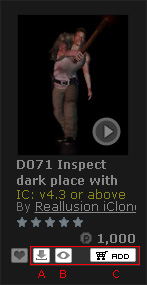
  4. Durchsuchen Sie die gewünschten Inhalte und fügen Sie diese zur Testliste hinzu, sehen Sie sich eine Vorschau in 3DXchange an oder legen Sie diese in den Warenkorb.

Kauf über den Warenkorb

Wenn Sie einen oder mehrere Inhalte in den Warenkorb gelegt haben, können Sie zur Kasse gehen, um die Inhalte zu kaufen.

  1. Klicken Sie auf Shopping Cart oben auf der 3DXPortal Seite.
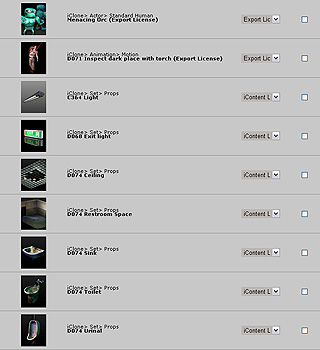
  2. Die Inhalte, die Sie eingefügt haben, werden alle auf der Warenkorb Seite angezeigt.
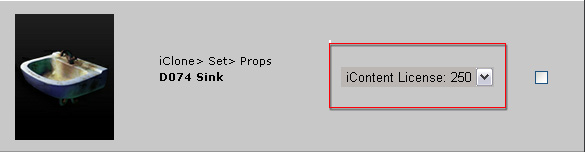
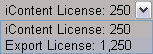
  3. Auf der rechten Seite finden Sie den Preis des Contents.
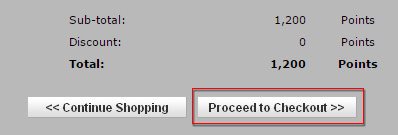
  4. Aktivieren Sie die Kontrollkästchen für die Inhalte, die Sie kaufen möchten, sehen Sie sich den Gesamtpreis an und klicken Sie den Proceed to Checkout Button.
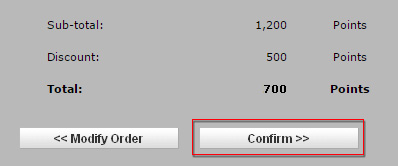
  5. Klicken Sie den Confirm Button unten auf der folgenden Seite.
  6. Klicken Sie den Download Button, um den gekauften Content herunterzuladen.
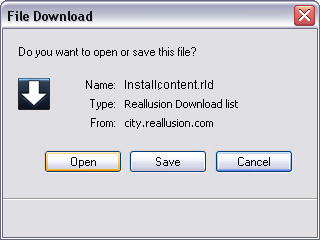
  7. Sie werden aufgefordert, die heruntergeladene Datei mit unterschiedlichen Methoden entsprechend Ihres Web Browsers zu installieren:

    Internet Explorer

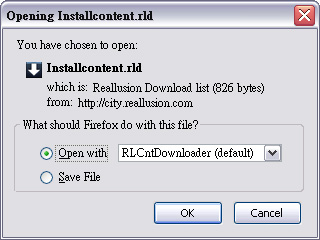
    Firefox

    Google Chrome

    Klicken Sie den Open Button, um den Download zu starten.

    Klicken Sie zur Bestätigung den OK Button.

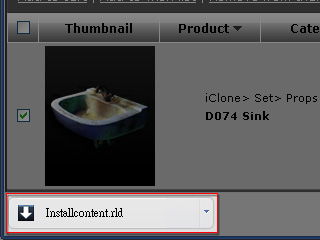
    Klicken Sie auf den Button unten links im Browser, um den Installationsprozess zu starten.

    Alternativ finden Sie die Installationsdatei im nachstehenden Ordner und können diese ausführen:

    Windows XP: C:\Documents and Settings\[User Account]\My Documents\Downloads\
    Windows 7 oder höher: C:\Users\[User Account]\My Documents\Downloads\

    Die Installationsdatei.

    Der Pfad, in dem die Installationsdatei gespeichert wird.

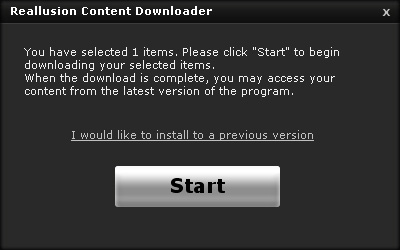
  8. Klicken Sie den Start Button, wenn Sie diese Meldung sehen.
  9. Klicken Sie den OK Button, sobald der Download abgeschlossen ist.
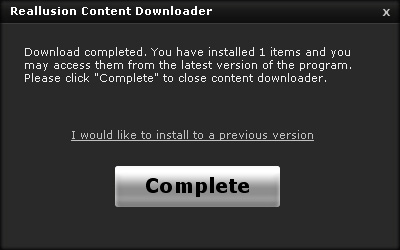
  10. Klicken Sie den Complete Button, um den Prozess abzuschließen.
  11. Sie können den gekauften iContent dann frei in iClone verwenden.
  12. Wenn Sie iContent, für den Sie eine Export Lizenz gekauft haben, exportieren möchten, fügen Sie die entsprechenden Inhalte mittels Drag und Drop in 3DXchange ein.