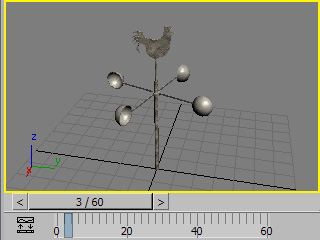
変形アニメーション付のプロップを変換する
プロップがアニメーションを含んでいる場合は、3DXchange から元のアニメーションと一緒に他の 3D
ツールにエクスポートすることができます。従って、キーフレーム方法を使用してそれらの 3D ツールでアニメーションを作成する必要がなくなります。
このパイプラインでは、エクスポートの形式は FBX
です。この形式はメッシュとアニメーションの両方を含みます。従って、ターゲットの 3D ツールが Maya、3DS
Max、Unity、Unreal の場合に適しています。
手順 1:アニメーション付のモデルを読み込む
モデルにボーンが含まれていない場合、メッシュを変形することでモデルにアニメーションを含めることもできます。
ボーンレス モデルのソース:
手順 2:アニメーションをパフォーム エディターに追加する
読み込んだモデルにアニメーションが含まれている場合でも、アニメーションをパフォーム エディターに追加する必要があります。
従って、モデルを FBX 形式でエクスポートする場合に、以下のようにアニメーションを含めることができます。
-
修正パネルをアニメーション セクションまでスクロールします。
-
モーション ライブラリに複数のアニメーションが表示されている場合、いずれかのアニメーションを選択して、再生ボタンをクリックしてアニメーションをプレビューすることができます。
詳しくは、モーション
ライブラリを使用するセクションを参照してください。
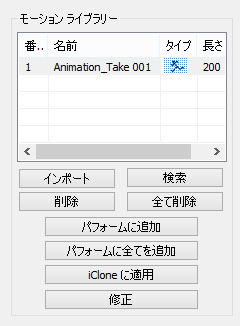
-
目的のアニメーションを パフォーム エディターに追加します。パフォーム エディターに追加されたモーションだけが
FBX のエクスポートで含まれる候補になります。 詳しくは、パフォーム
エディターを使用するセクションを参照してください。
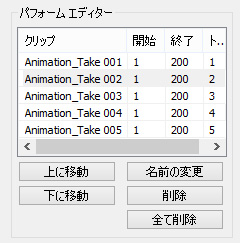
手順 3:モデルを FBX 形式でエクスポート
-
ファイル > その他 3D 形式にエクスポート > FBX
をエクスポート... コマンドを実行します。
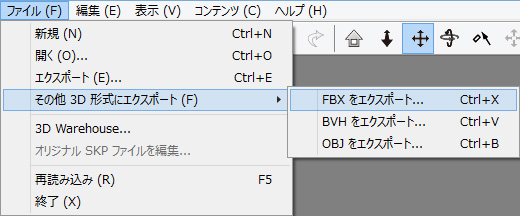
-
FBX をエクスポート パネルで、ターゲット ツールのプリセット
ドロップダウン リストを使用してターゲットの 3D ツールの設定を自動設定します。 設定の詳細については、FBX
ファイル エクスポートno設定セクションを参照してください。

|
メモ:
|
|
ターゲットの 3D ツールが Unity または
Unreal
で、モデルのアニメーションを複数エクスポートする場合は、エクスポート方法が多少異なります。 詳しくは、Unity
と Unreal の設定をエクスポートする
(英語) セクションを参照してください。
|
-
OK ボタンをクリックして、モデルとアニメーションを一緒に FBX
形式でエクスポートします。
手順 4:3D ツールで FBX を読み込む
FBX ファイルをターゲットの 3D ツール (Maya、3DS
Max、Unity、またはUnreal)
に以下の設定を使用してインポートします。
-
Maya (FBX プラグイン 2012.2 バージョン、またはそれ以上)
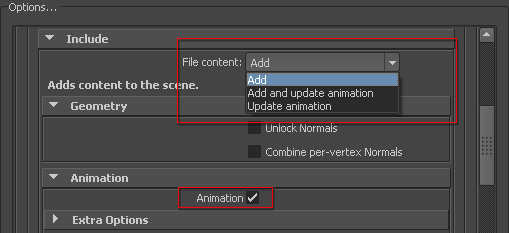
-
Include セクションで、Add アイテムを
File content ドロップダウン リストから選択します。
-
Animation セクションの、Animation
ボックスを有効にして、含むアニメーションを FBX ファイルにインポートします。
-
3DS Max (FBX プラグイン 2012.2 バージョン、またはそれ以上)
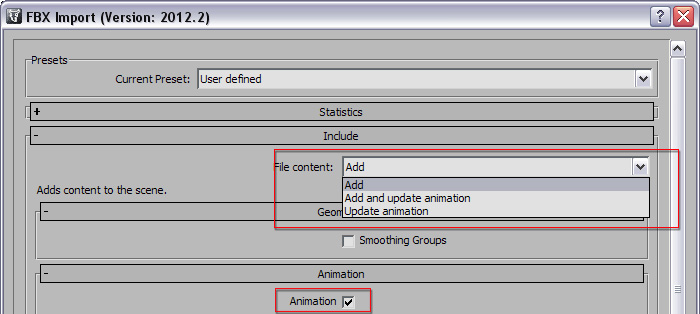
-
Include セクションで、Add アイテムをFile
contentドロップダウン リストから選択します。
-
Animation セクションの、Animation
ボックスを有効にして、含むアニメーションを FBX ファイルにインポートします。
-
Unity:実行する必要がある特定の設定はありません。ただし、ジオメトリ ファイルとアニメーション
ファイルは個々にインポートする必要があります。
-
アニメーションは異なる FBX ファイルに分離されるので、プロジェクト
パネルにそれらを個々にインポートする必要があります。
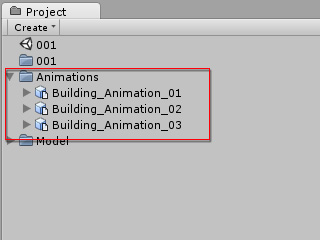
-
ゲーム モードに切り替える場合、シーンの原点 (0,0,0)
にジャンプするエラーが発生する場合の詳細については、
Unity ゲーム モードで原点にジャンプするエラーを修正する
(英語) セクションを参照してください。
-
Unreal:Unreal の設定は複雑です。 詳しくは、アニメーション付
FBX プロップを Unreal へ読み込む
(英語) セクションを参照してください。