標準または非標準キャラクタを変換する
標準キャラクタは iClone ボーン構造で構築されたキャラクタで、非標準キャラクタにもフェイス ボーンなしの iClone ボーン構造があります。
標準または非標準のキャラクタを FBX 形式でエクスポートして、Maya や 3Ds Max などの別の 3D ツールでキーフレーム アニメーションを行うことができます。
Unity および Unreal も FBX ファイルに対応していますが、これら 2 つのゲーム エンジンに標準または非標準のモデルを読み込むとシーンのサイズだけが増加するための、このパイプラインに含まれていません。
手順 1:ボーンスキン モデルを読み込む
ボーンスキン モデルにはボーン構造とメッシュが含まれており、メッシュはボーンに結合され、ボーンが移動または回転する場合に、メッシュはボーンと一緒に動作するように動かされます。
ボーンスキン モデルのソース:
-
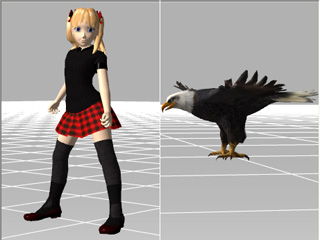
Maya、Max、DAZ 4、Shade の FBX ファイル。
ただし、このパイプラインを処理する前にそれらを非標準キャラクタにキャラクタ化する必要があります。
|

|
|
Maya または Max のボーンスキン Biped モデル。
|
DAZ 4 のキャラクタ。
|
-
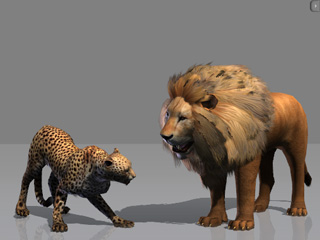
iClone の iAvatar、iProp、VNS。
iClone アセットのエクスポートの制限については、「エクスポート アセットの DRM の影響とライセンスの仕組み」セクションを参照してください。

|
|

|
|
iAvatar: 標準または非標準キャラクタ。
|
iProp: ボーンスキン プロップ。
ただし、このパイプラインを処理する前にそれらを非標準キャラクタにキャラクタ化する必要があります。
|
VNS: iClone の標準または非標準キャラクタの旧形式。
|
手順 2:モデルを FBX 形式でエクスポート
-
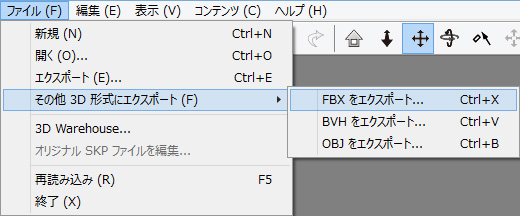
ファイル > その他 3D 形式にエクスポート > FBX をエクスポート... コマンドを実行します。
-
FBX をエクスポート パネルで、ターゲット ツールのプリセット ドロップダウン リストを使用して Maya または 3DS Max の設定を自動設定します。
設定の詳細については、FBX ファイル エクスポートの設定セクションを参照してください。

-
OK ボタンをクリックして、モデルを FBX 形式でエクスポートします。
手順 3:Maya または 3DS Max でキーフレーム アニメーションを読み込んで設定する
-
FBX ファイルを Maya または 3DS Max を以下の設定と一緒にインポートします。
-
Maya (FBX プラグイン 2012.2 バージョン、またはそれ以上)
-
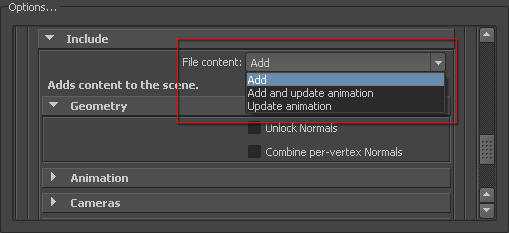
Include セクションで、Add アイテムを File content ドロップダウン リストから選択します。
-
Human IK Rig 方法でキーフレームアニメーションを実行するために
iClone 標準または非標準キャラクタを Maya 用に調整する方法については、
Maya Human IK 向けに iClone キャラクタを調整
(英語) セクションを参照してください。
-
3DS Max (FBX プラグイン 2012.2 バージョン、またはそれ以上)
-
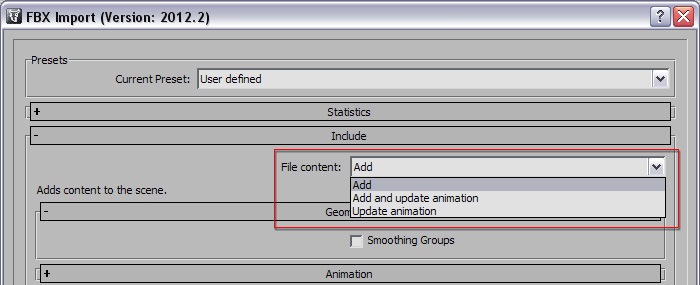
Include セクションで、Add アイテムを File content ドロップダウン リストから選択します。
-
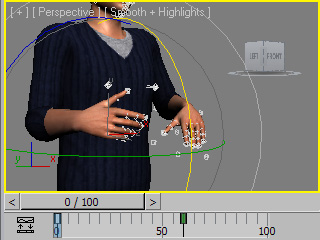
ボーンを調整して異なるタイムフレームの位置を変更し、ボーン構造にキーを設定します。
-
再生してタイムフレーム アニメーションを表示します。
|
メモ:
|
-
Unity と Unreal も FBX 形式に対応していますが、静止標準と非標準キャラクタをそれらにインポートしてもプロジェクトのサイズが大きくなるだけです。
これら 2 つの 3D ツールにはキーフレーム アニメーション機能が装備されていないので、ボーン構造は無駄になります。
-
標準または非標準のキャラクタを FBX 形式で Unity または Unreal にインポートする場合は、キャラクタだけでなくそれらのアニメーションやモーションも一緒にエクスポートする必要があります。
詳しくは、以下のセクションを参照してください。
|