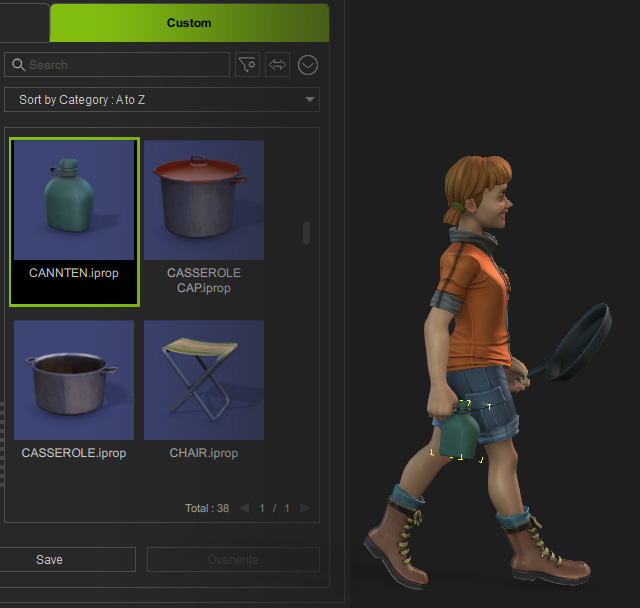
カスタムコンテンツを整理する
カスタムフォルダにコンテンツを保存またはインポートした後は、コンテンツマネージャでサブフォルダを使用してこれらのコンテンツを整理したり、Windows ファイルエクスプローラでカスタムファイルを直接管理したりすることができます。 コンテンツマネージャで整理されたコンテンツは、Windows ファイルエクスプローラと相互に同期されます。
以下のセクションでは、サブフォルダの作成、サブフォルダへのコンテンツの移動、すべてのコンテンツの移動、コンテンツの部分的なバックアップの方法について説明します。
 サブフォルダを作成する
サブカテゴリの下に無制限にサブフォルダを作成し、コンテンツを整理することができます。
- カスタムタブでコンテンツを保存またはコンテンツをインポートしていることを確認してください。
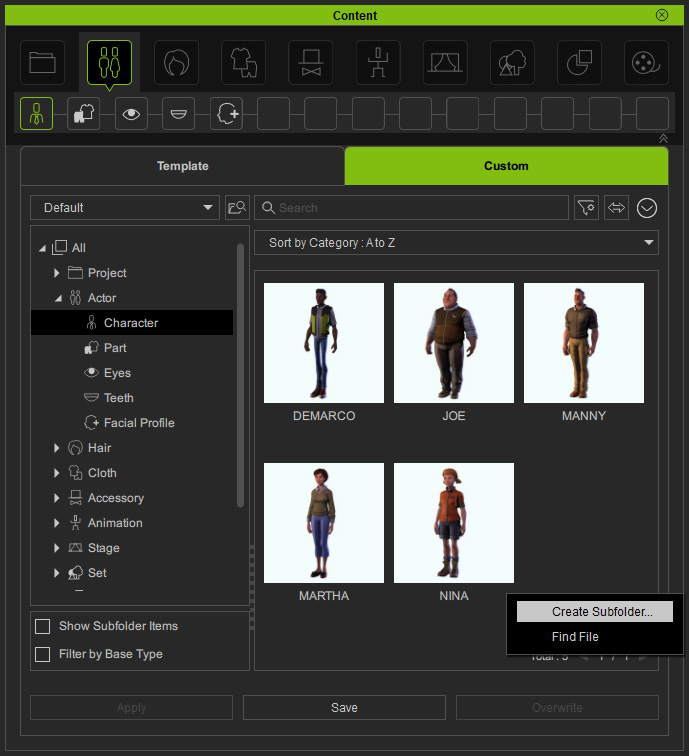
- サブカテゴリに移動します(この例では、Actor の下の Character サブカテゴリ)。
空白部分を右クリックし、コンテキストメニューからサブフォルダを作成コマンドを選択します。
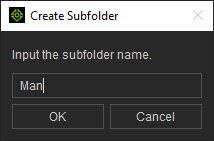
- サブフォルダー名を入力します。
OK ボタンをクリックします。
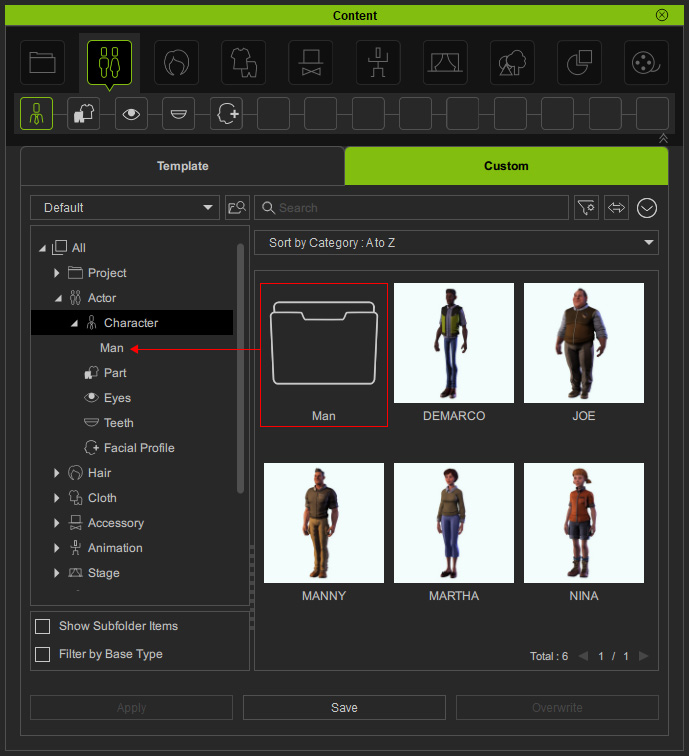
- 新しいサブフォルダが表示され、ツリービューの現在のサブカテゴリの下にそのノードが作成されます。
- このサブカテゴリの中にあるアイテムを右クリックし、コンテキストメニューからファイルを検索コマンドを選択します。
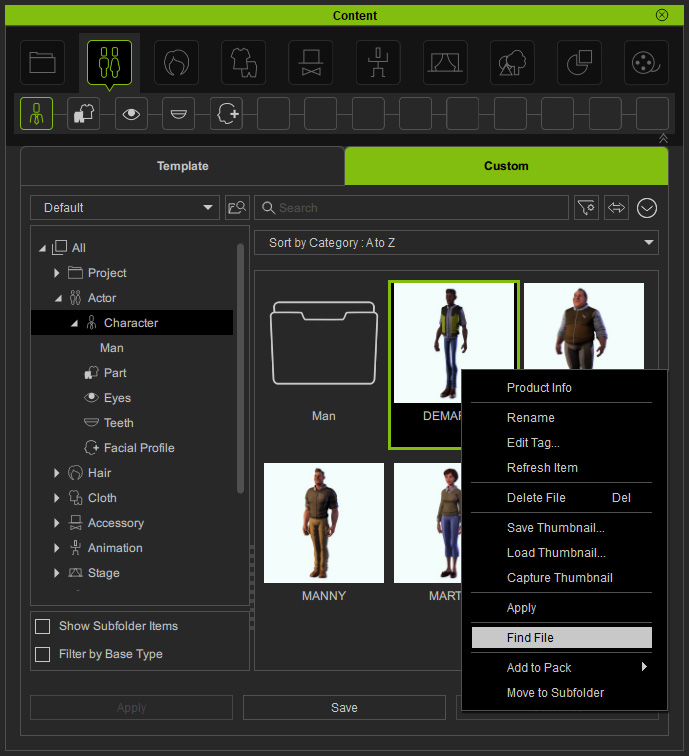
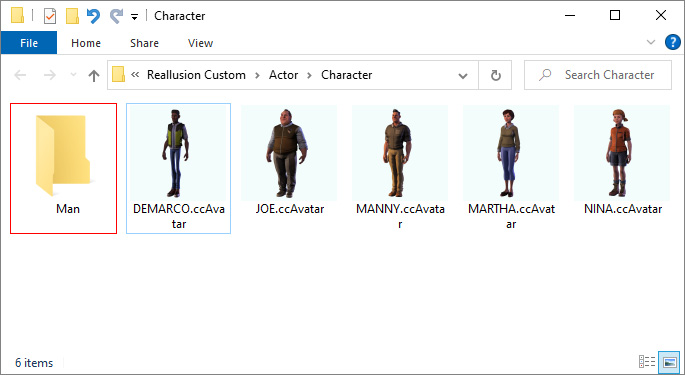
- ファイルエクスプローラでサブフォルダが表示されていることが確認できます。
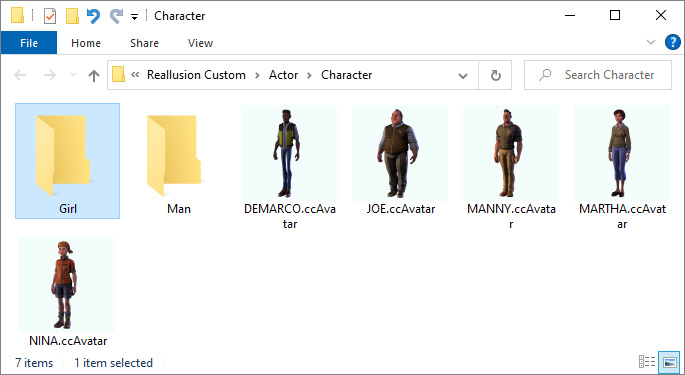
- ファイルエクスプローラで別のサブフォルダを作成します。
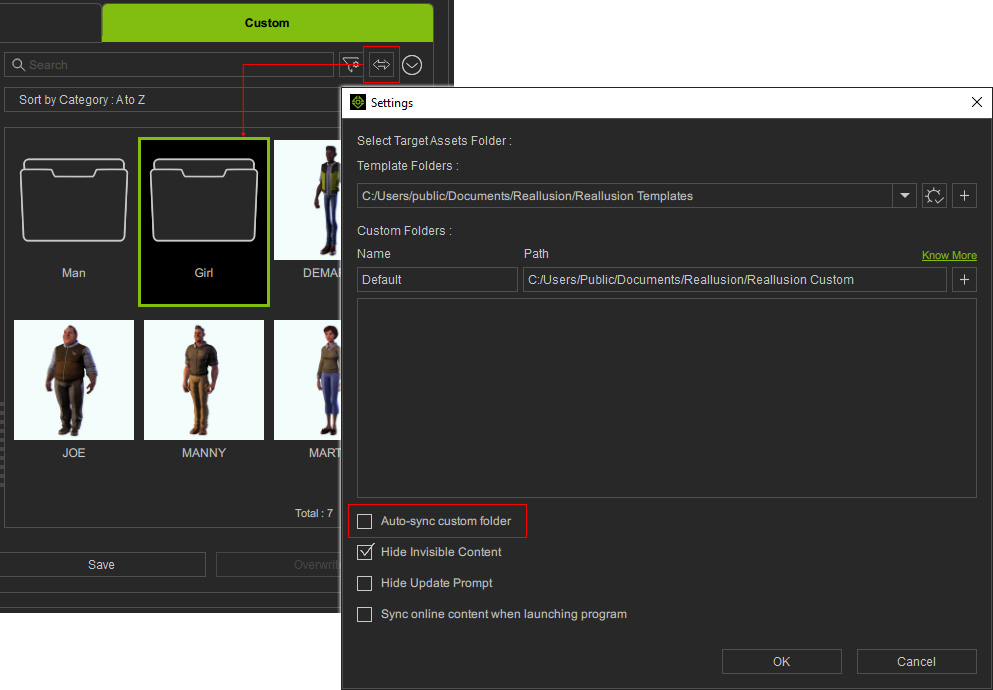
- 設定パネルのカスタムフォルダの自動同期チェックボックスがデフォルトで有効になっている場合、新しいサブフォルダがコンテンツマネージャに即座に表示されるのを確認できます。
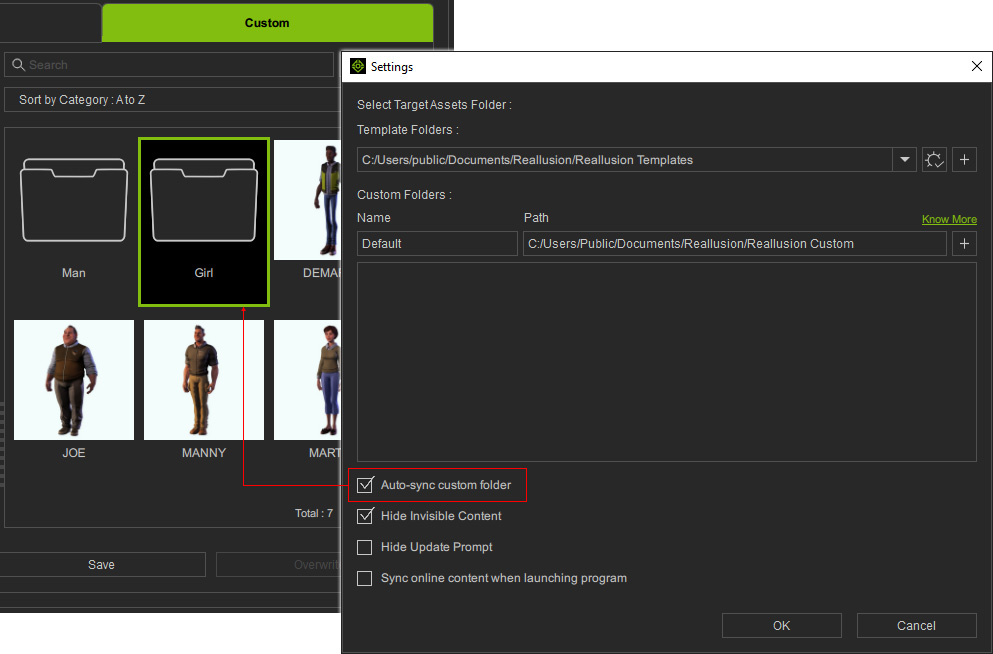
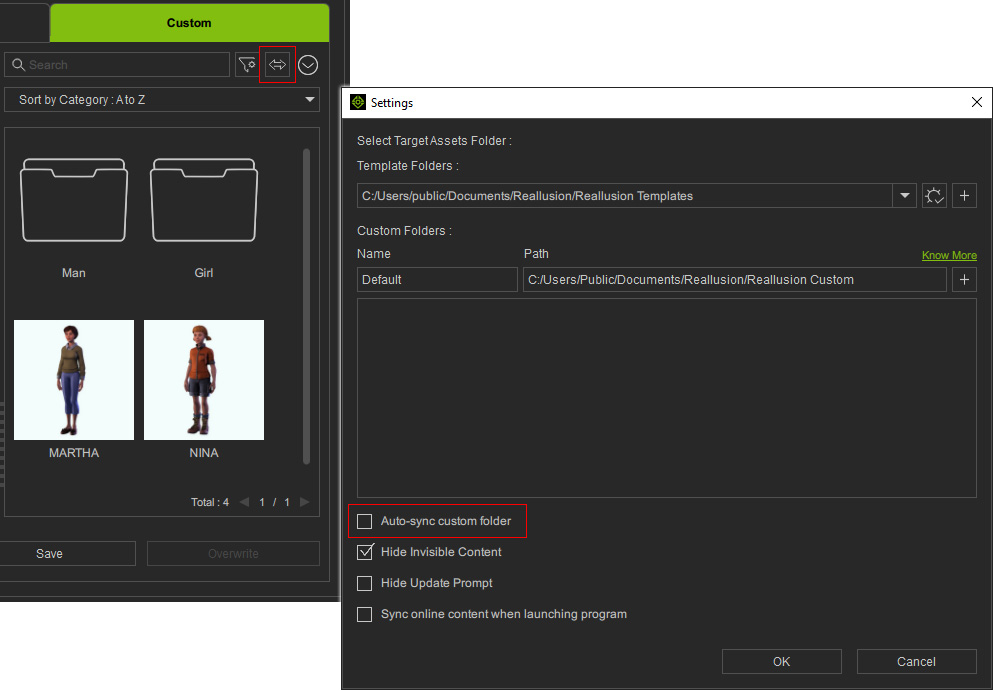
- あるいは、カスタムフォルダの自動同期チェックボックスを無効にし、リフレッシュボタンをクリックしてファイルエクスプローラと手動で同期させることも可能です。
コンテンツをサブフォルダへ移動する
コンテンツマネージャやファイルエクスプローラを使って、同じサブカテゴリー下の任意のサブフォルダにコンテンツを再配置することができます。
- 前のセクションで説明した手順に沿って、サブカテゴリーにサブフォルダを作成します。
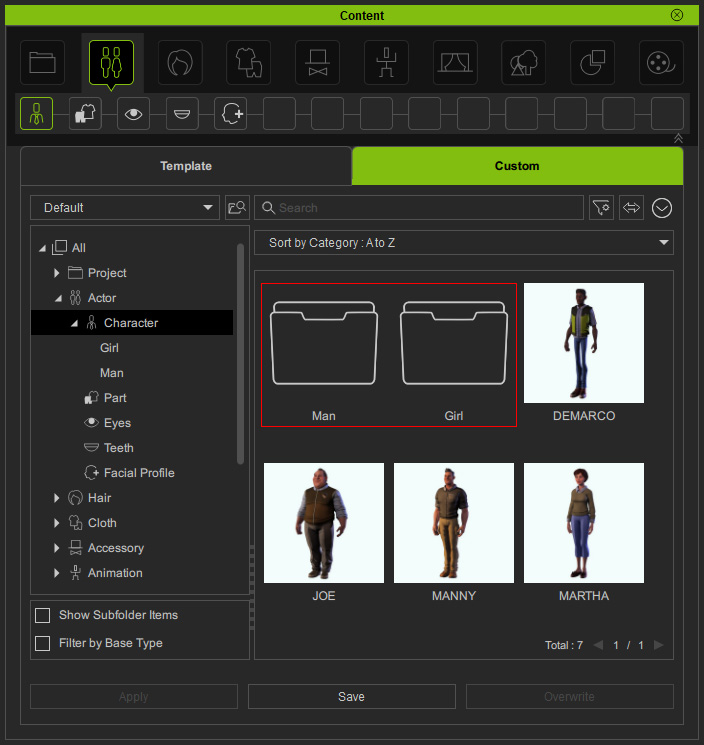
- 以下のいずれかの方法で、サブフォルダにコンテンツを移動します。
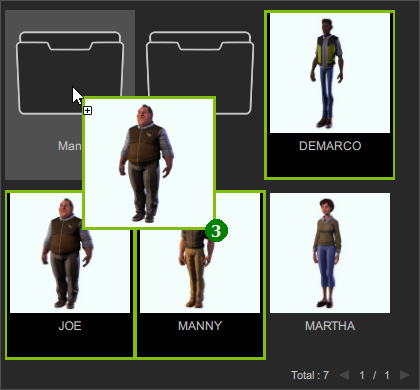
- 選択したコンテンツを目的のサブフォルダにドラッグ&ドロップします。
- カスタムコンテンツを右クリックし、コンテキストメニューからサブフォルダに移動コマンドを選択します。
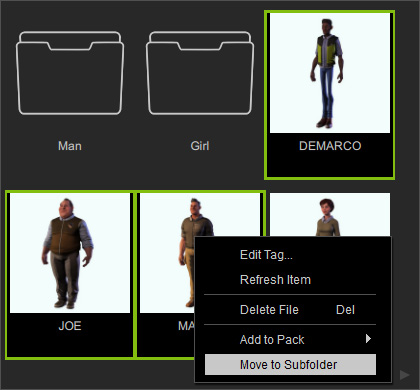
次に、サブフォルダに移動ダイアログで、リストから目的のサブフォルダを選びます。 OK ボタンをクリックします。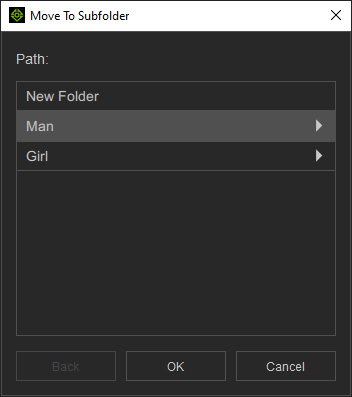
* また、新規フォルダを選んで、リスト内に別のサブフォルダを追加することもできます。
- 選択したコンテンツを目的のサブフォルダにドラッグ&ドロップします。
- 移行後にメッセージが表示されます。
Go ボタンをクリックします。
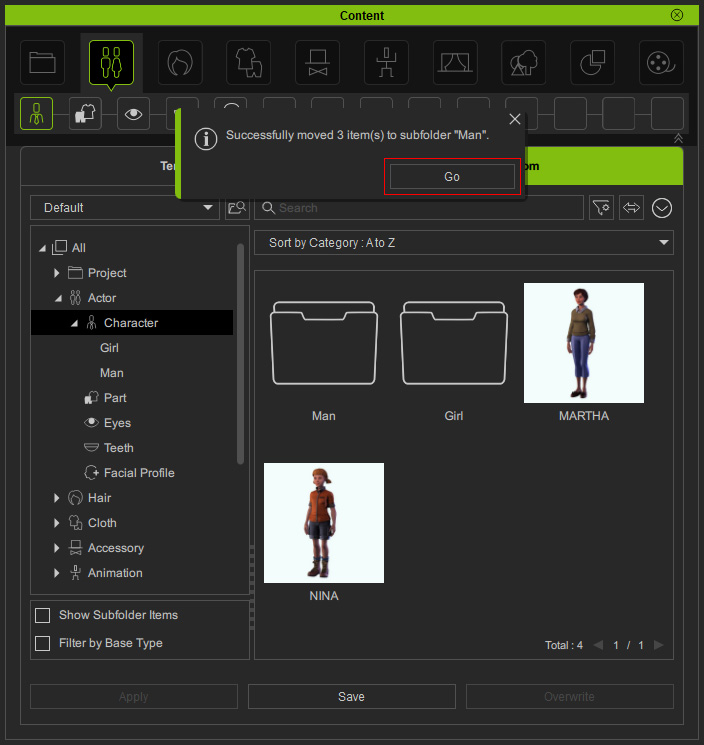
メッセージは5秒後に消えます。 移動後の結果を表示するために Go ボタンを即座にクリックしなかった場合は、サブフォルダをダブルクリックすれば開くことができます。 - このサブフォルダにコンテンツが再配置されていることがわかります。
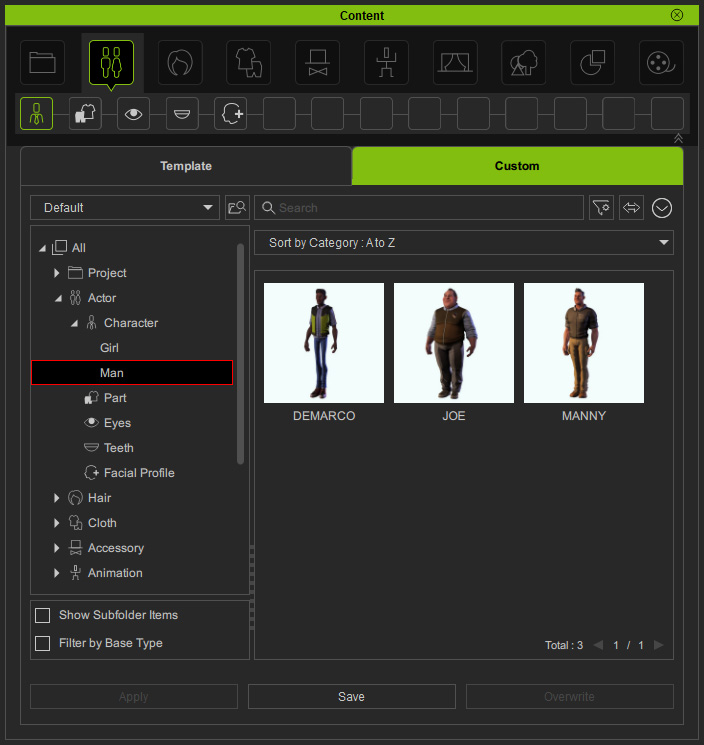
- アイテムを右クリックすると、ファイルエクスプローラでコンテンツファイルを探すことができます。
残りのコンテンツファイルを、別のサブフォルダにドラッグ&ドロップまたはカット&ペーストします。
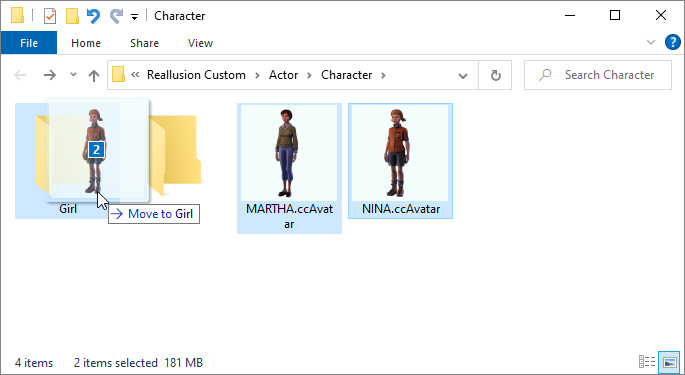 注意:
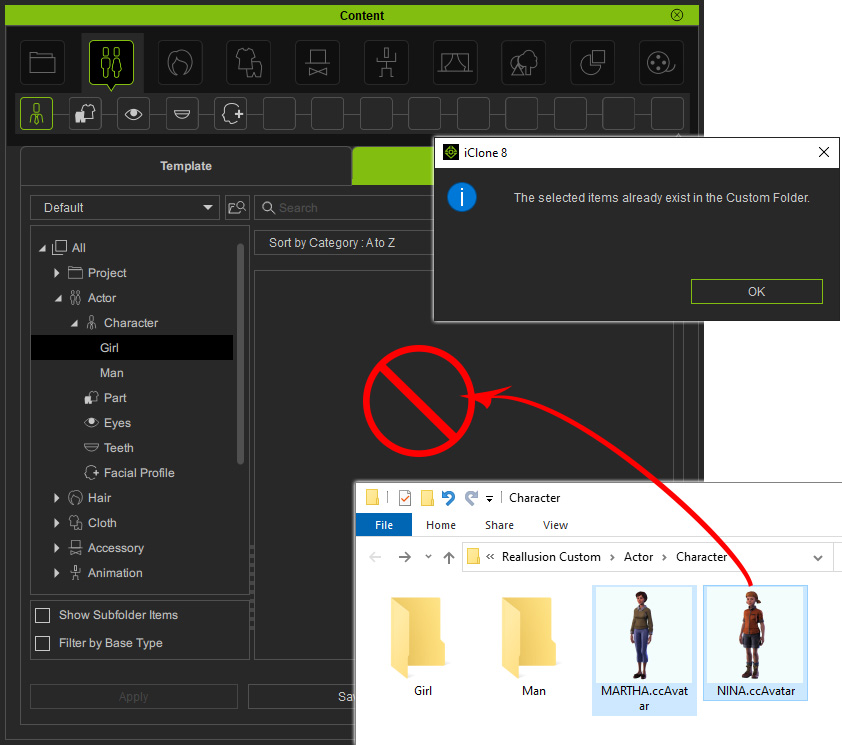
注意:コンテンツファイルがすでにカスタムフォルダに格納されている場合、同じファイルをコンテンツマネージャにドラッグ&ドロップしようとするとブロックされます。
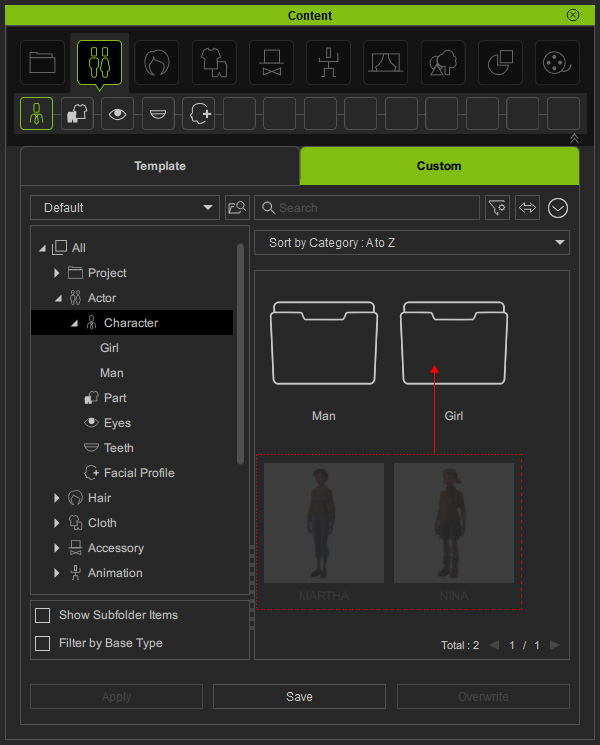
- 設定パネルのカスタムフォルダを自動同期チェックボックスがデフォルトで有効になっている場合、コンテンツはコンテンツマネージャでも即座にサブフォルダに移動されます。
- 設定パネルでカスタムフォルダを自動同期チェックボックスが無効になっている場合、ファイルエクスプローラと手動で同期するためにはリフレッシュボタンをクリックする必要があります。
- サブフォルダを開くと、これらの内容が表示されます。
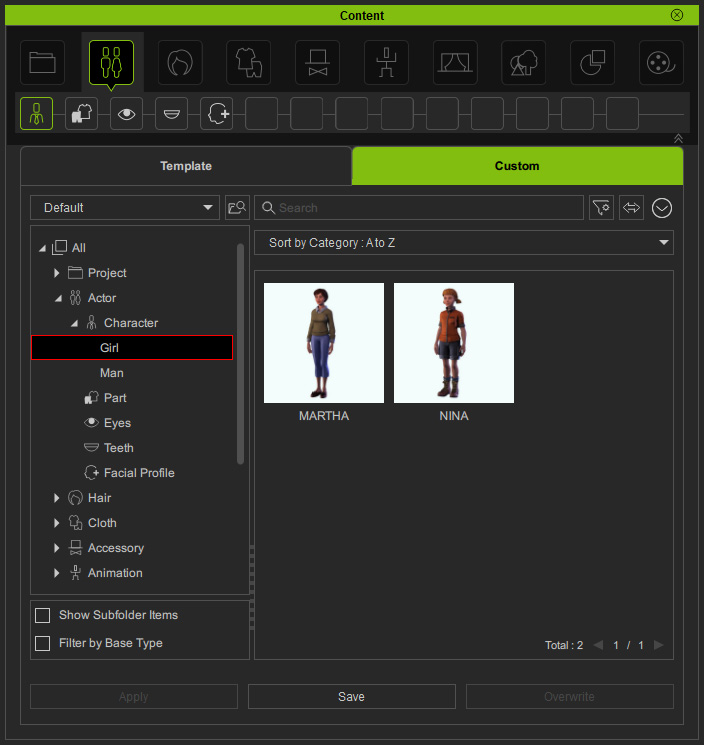
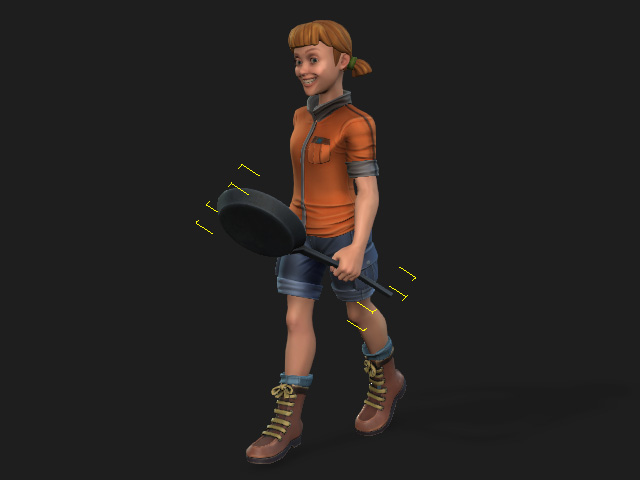
- 通常通りに、コンテンツを適用することができます。
全てのコンテンツを移動する
全てのコンテンツを、任意のドライブの任意のディレクトリに一度に移動することができます。
- 複数ドライブを設定している場合、カスタムタブで、コンテンツを移動したいカスタムドライブに切り替えます。
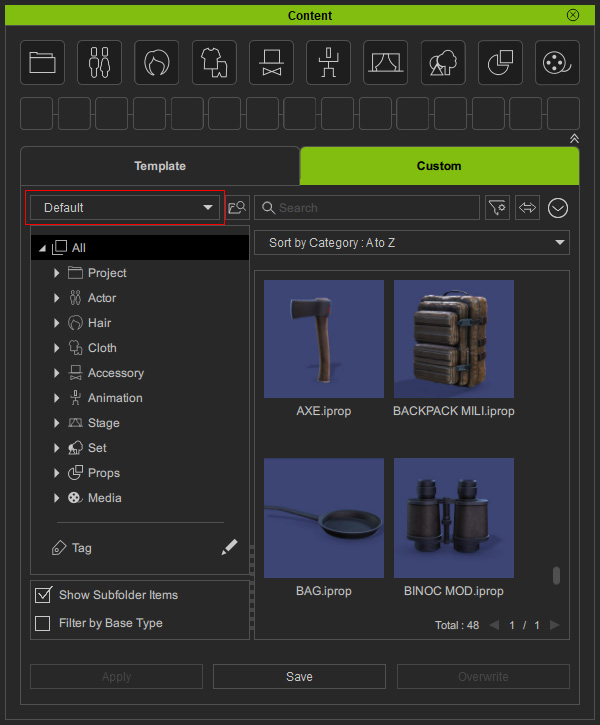
* サブフォルダのアイテムを表示するチェックボックスをオンにすると、サブフォルダ内の全てのアイテムが表示されます。 - ファイルエクスプローラで表示ボタンをクリックすると、現在のカスタムフォルダーをファイルエクスプローラで参照することができます。
カスタムコンテンツを格納するためのフォルダグループが表示されます。
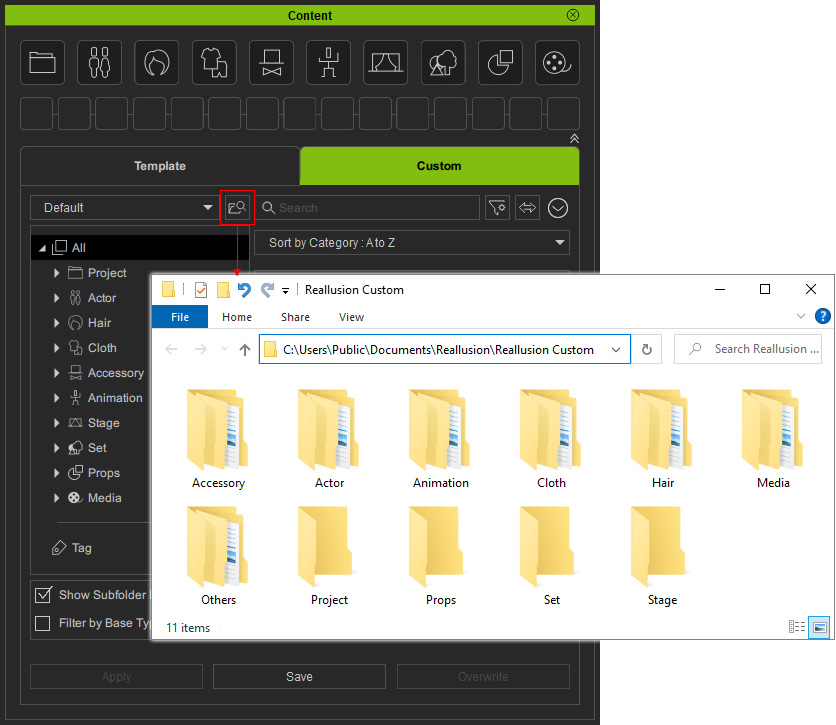
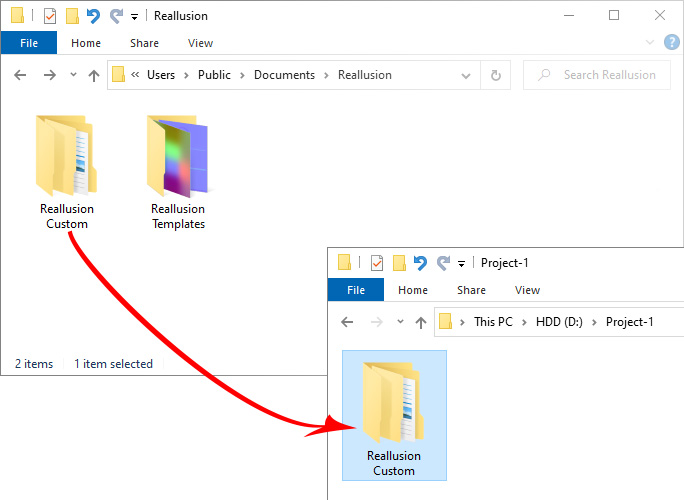
- 上位ディレクトリにある Reallusion Custom フォルダを探します。
このフォルダを任意のドライブの別のディレクトリに移動、切り取り、コピーします。(ここでは D:/Project-1)
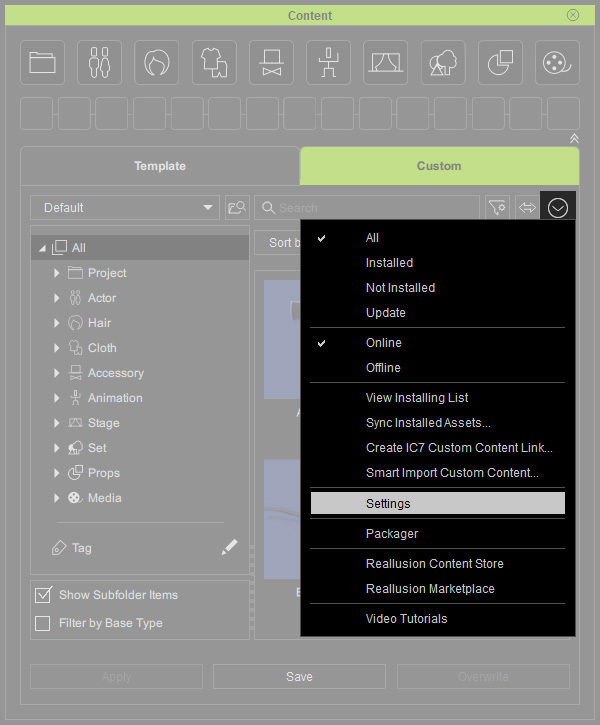
- コンテンツマネージャへ戻り、メニューボタンをクリックして設定コマンドを実行します。
- 設定パネルに、コンテンツを保存するためのデフォルトのカスタムフォルダが表示されます。
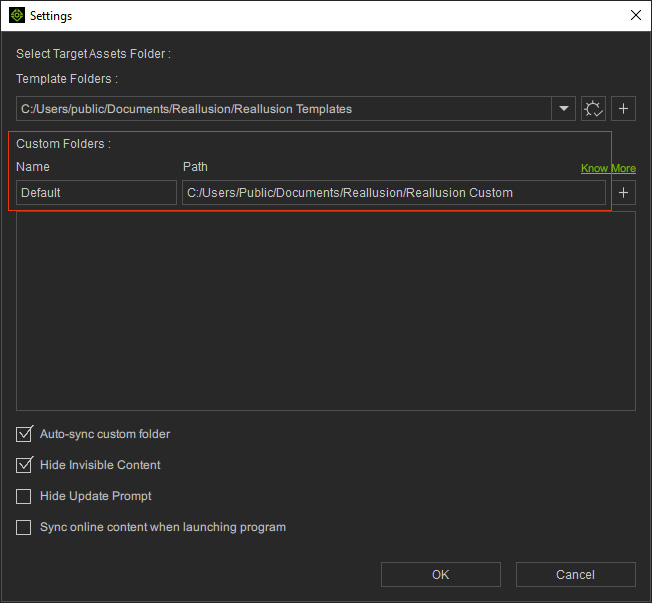
- + ボタンをクリックして、カスタムフォルダを追加します。
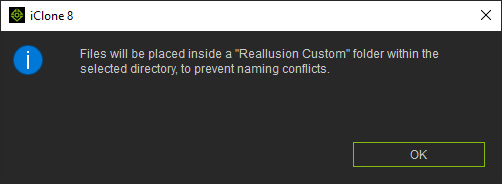
ターゲット・ディレクトリに Reallusion Custom フォルダが作成される旨のメッセージが表示されます。
OK ボタンをクリックします。
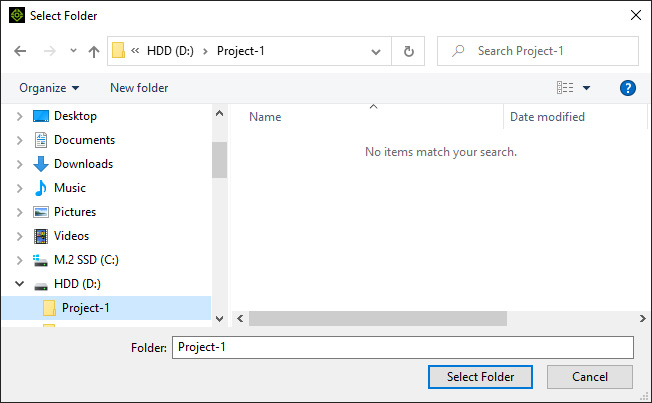
- 手順3でカスタムコンテンツを納めた保存先フォルダを探して選択します。
フォルダ選択ボタンをクリックします。
- フォルダ名とフォルダのパスがリストに表示されます。
OK ボタンをクリックします。
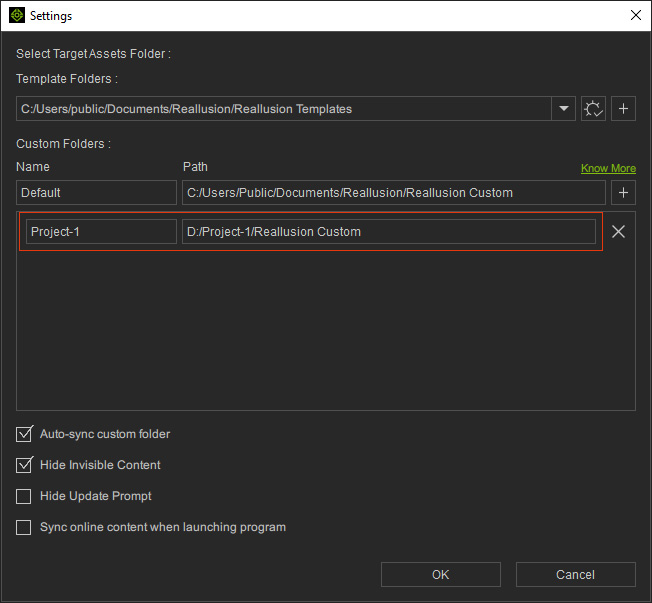
- 新しいカスタムフォルダに切り替えると、すべてのコンテンツがこのカスタムフォルダに転送されていることが確認できます。
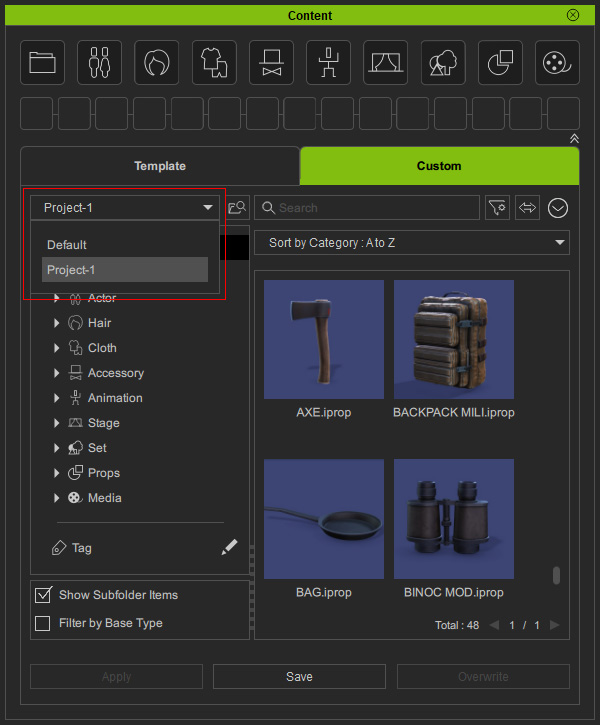
- これで、プロジェクトの作業を続けることができます。
コンテンツの一部をバックアップする
カスタムコンテンツを任意のドライブの任意のディレクトリにドラッグ&ドロップで簡単にバックアップすることができます。
- ファイルエクスプローラで保存先のフォルダを開きます。
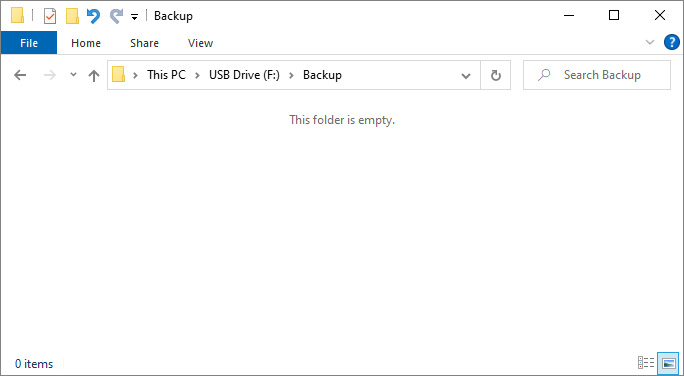
- カスタムタブで目的のカスタムコンテンツを選択します。
ファイルエクスプローラで保存先のフォルダにドラッグ&ドロップします。
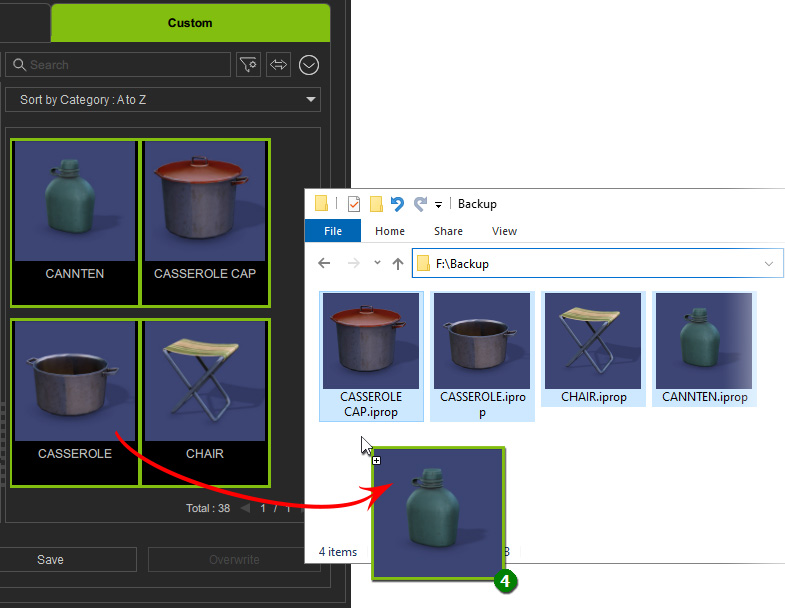
- なお、この操作では、選択したカスタムコンテンツは、実際には展開先のフォルダに複製されます。
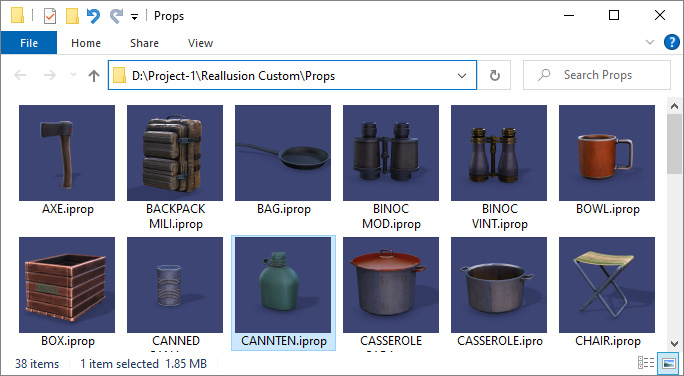
アイテムを右クリックして、ファイルエクスプローラでそのファイルを探すと、元のカスタムフォルダにまだ保存されていることがわかります。
- カスタムコンテンツが誤って削除または上書きされた場合は、ファイルエクスプローラでバックアップと置き換えてください。
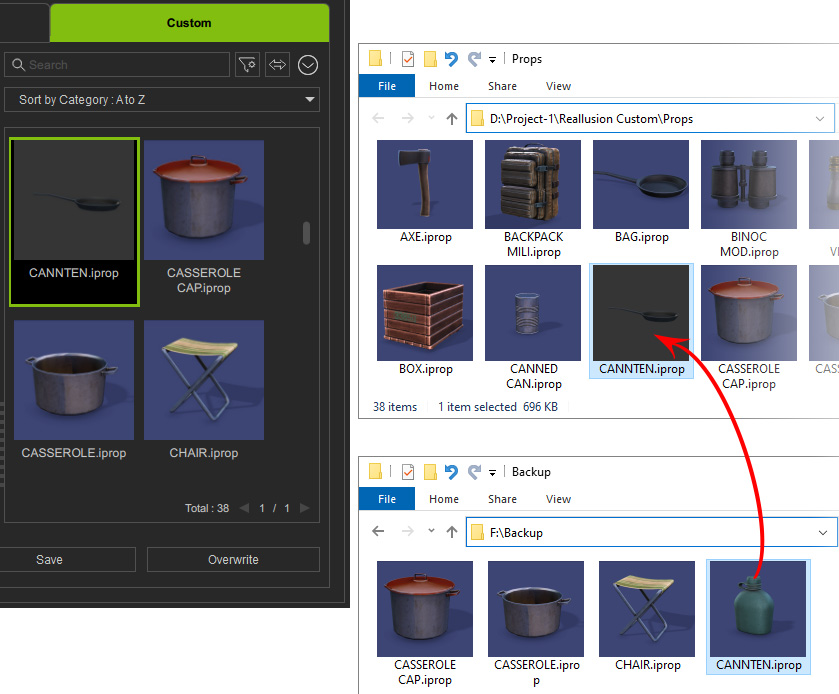
- カスタムコンテンツが復元されますので、通常通り適用することができます。