Konvertieren Nicht-Menschlicher Kreaturen mit Animationen
Wenn Sie ein bone-skinned Modell haben, das Animationen enthält, können
Sie dieses via 3DXchange in andere 3D Tools zusammen mit den
original Animationen exportieren, so dass Sie in diesen 3D Tools keine Animationen
mit Hilfe der Key-Frame Methode erstellen müssen.
In dieser Pipeline ist das Exportformat FBX , da dieses Format
sowohl Meshes als auch Animationen enthält. Dies ist nützlich, wenn
Ihre Ziel 3D Tools Maya, 3DS Max, Unity
oder Unreal sind.
Schritt 1: Laden einer Bone-skinned Nicht-Menschlichen Kreatur mit Animationen
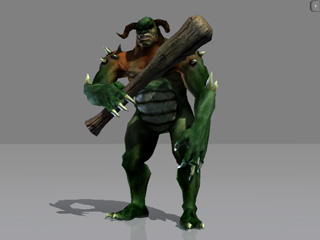
Die Nicht-Menschlichen Charaktere können aus folgenden Quellen stammen:
iAvatar, iProp und VNS
ausiClone. Bitte sehen Sie sich die Auswirkungen von DRM
und Lizenzmechanismen auf exportierte Inhalte an, um weitere Informationen
über die Beschränkungen beim Exportieren von iClone
Inhalten zu erhalten.
iProp oder VNS:
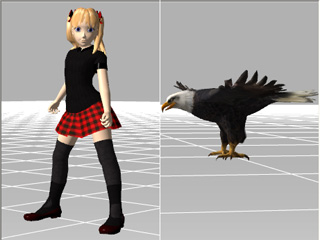
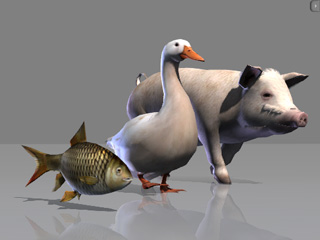
Tiere mit Knochenstruktur und eingebetteten Animationen.
Schritt 2: Hinzufügen der Animationen zum Ausführen Editor
Obgleich das geladenen Modell Animationen enthält, müssen Sie die
Animationen zum Ausführen Editor hinzufügen, so dass
diese enthalten sind, wenn Sie das Modell im FBX Format exportieren.
Scrollen Sie im Bearbeiten Bedienfeld zum Abschnitt
Animation.
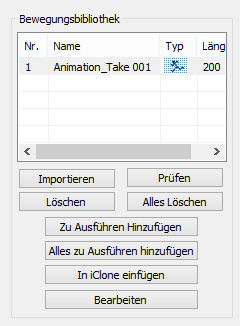
Wenn in der Bewegungsbibliothek mehrere Animationen aufgelistet
werden, können Sie eine der Animationen auswählen und den Wiedergabe
Button klicken, um eine Vorschau zu erhalten. Weitere Informationen erhalten
Sie im Kapitel Verwenden
der Bewegungsbibliothek.
Hinweis:
Ein Nicht-Menschlicher Charakter aus iClone
enthält keine eingebetteten Bewegungen, daher müssen Sie
diese Bewegungen
manuell aus iClone exportieren und dann den
Importieren Button klicken, um die Bewegungsdateien
in die Bewegungsbibliothek in 3DXchange
zu laden.
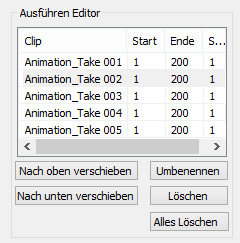
Fügen Sie die gewünschten Animationen zum Ausführen
Editor hinzu. Nur die Animationen, die zum Ausführen
Editor hinzugefügt wurden, sind Anwärter für den FBX
Export. Weitere Informationen erhalten Sie im Kapitel Verwenden
des Ausführen Editor.
Schritt 3: Exportieren Sie das Modell im FBX Format
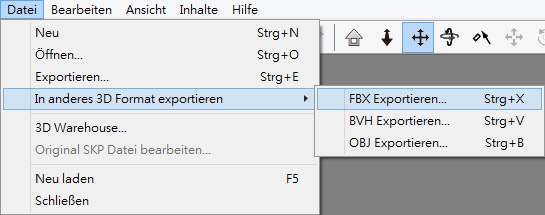
Führen Sie den Befehl Datei > In anderes
3D Format exportieren > FBX Exportieren... aus.
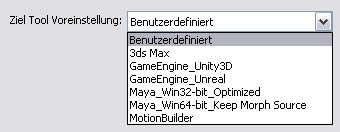
Nutzen Sie im FBX exportieren Bedienfeld das Aufklappmenü
für die Ziel Tool, um die Einstellungen
für Ihr Ziel 3D Tool automatisch zu laden. Weitere Informationen über
die Einzelheiten der Einstellungen erhalten Sie im Kapitel Einstellungen
für das Exportieren einer FBX Datei.
Hinweis:
Wenn das Ziel 3D Tool Unity oder
Unreal ist und Sie mehr als eine Animation für das Modell
exportieren möchten ist die Methode etwas anders. Weitere Informationen
erhalten Sie im Kapitel Exporteinstellungen
für Unity und Unreal.
Klicken Sie den OK Button, um das Modell mit seinen Animationen
im FBX Format zu exportieren.
Schritt 4: FBX in 3D Tools laden
Importieren Sie die FBX Datei mit den nachstehenden Einstellungen
in Ihre Ziel 3D Tools (Maya, 3DS Max, Unity
oder Unreal):
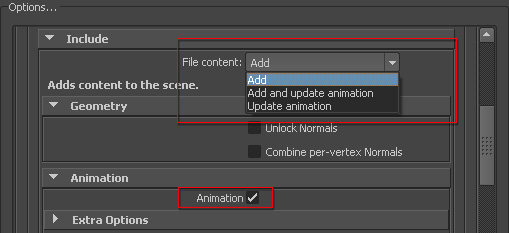
Maya (FBX Plugin 2012.2 Version oder höher)
Wählen Sie den Add Eintrag aus dem File
content Aufklappmenü im Include Abschnitt.
Aktivieren Sie das Animation Feld im Animation
Abschnitt, um die enthaltenen Animationen in die FBX
Datei zu importieren.
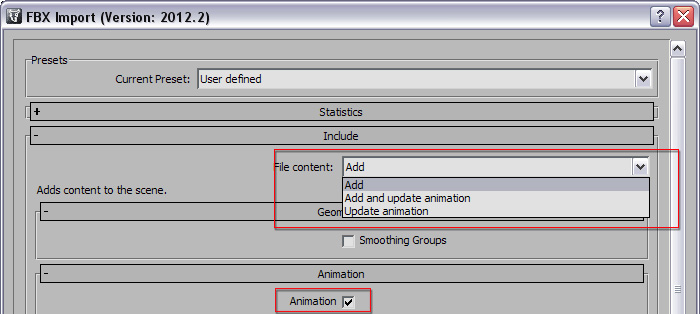
3DS Max (FBX Plugin 2012.2 Version oder höher)
Wählen Sie den Add Eintrag aus dem File
content Aufklappmenü im Include Abschnitt.
Aktivieren Sie das Animation Feld im Animation
Abschnitt, um die enthaltenen Animationen in die FBX
Datei zu importieren.
Unity: Es müssen keine speziellen Einstellungen vorgenommen
werden. Allerdings müssen Geometrie und Animationsdateien einzeln importiert
werden.
Da die Animationen in unterschiedliche FBX Dateien
getrennt sind, müssen Sie diese jeweils in das Projekt Bedienfeld
importieren.