Modify パネルの検索機能
パラメータの表示や非表示、 現在使用されている項目や パラメータのお気に入りの項目へのグループ化など、さまざまな方法を使用すると、Modify パネルに表示されるパラメータが多くなりすぎる場合があります。
しかし Search 機能を使用することで、不要なパラメータを除外して関連する結果のみを表示させることができます。
Morph パラメータの検索
Morphs タブで検索機能を使用すると、特定のボディーパーツやパラメータをセクションごとに一つ一つ検索するよりも、ずっと効率的に素早く見つけることができます。
-
オブジェクトを選択し、Modify パネルの Morphs タブに切り替えます。

- Show Sub Items ボックスがアクティブになっていることを確認します。

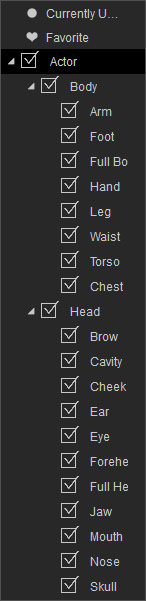
- ツリービューで親ノードを選択します。(この例では Actor ノードです。ターゲットパラメータはすべてその下にあります。)
-
サブノードに属するパラメータがパネルの右側のペインに表示されます(この例では、パラメータの数は 90 以上になります)。
使用するターゲットパラメーターを見つけるのは大変です。
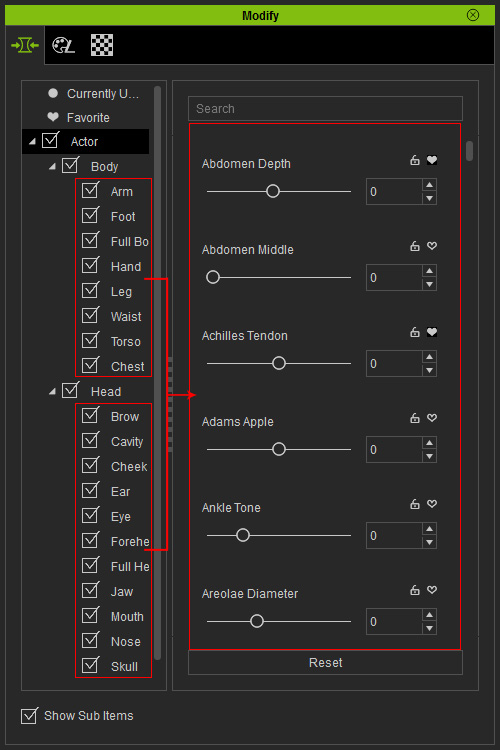
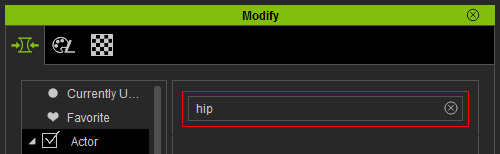
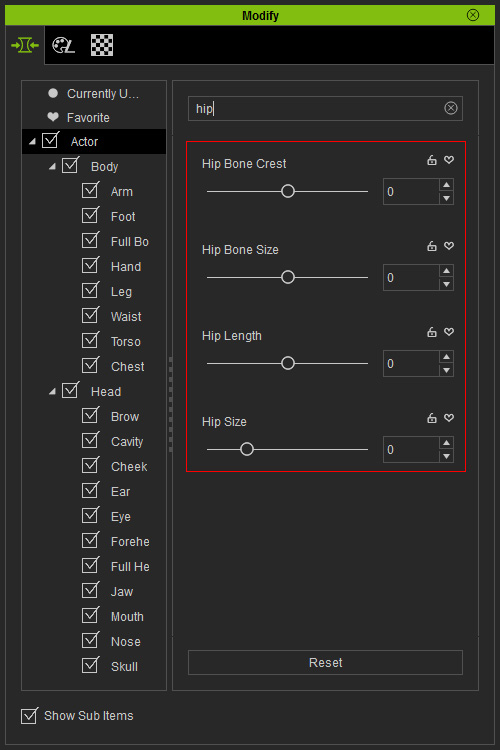
- Search フィールドに、パラメータのタイトルに関連するテキストを入力します。
-
関連するパラメータが右ペインに表示されます。
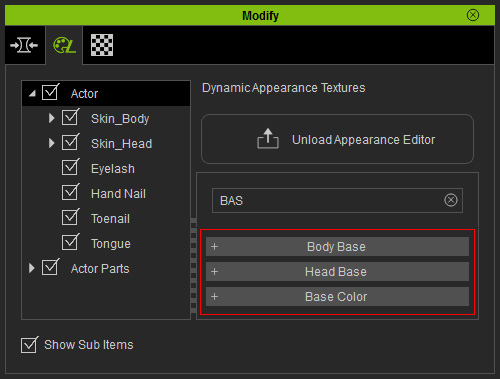
Appearance セクションの検索
Appearance タブでは、目的のセクションのキャプション名を検索して表示できます。 これは任意のオブジェクトのテクスチャを調整するのに最適です。
-
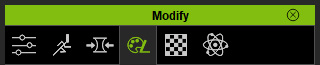
オブジェクトを選択し、Modify パネルの Appearance タブに切り替えます。
- Show Sub Items ボックスがアクティブになっていることを確認します。
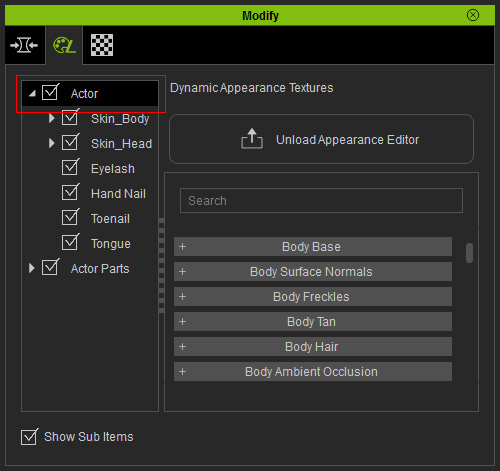
- ツリービューでテクスチャ調整の対象となるオブジェクトを選択し、Activate Appearance Editor ボタンをクリックします。

-
目的のノードが選択されていることを確認します。
-
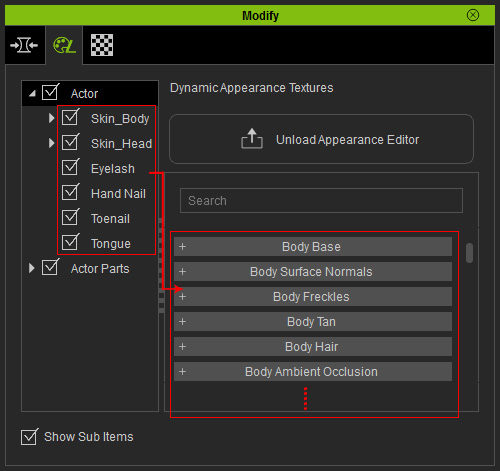
サブノードに属するすべてのセクションが右ペインに表示されます。
-
検索フィールドは動的なので、単語を部分的に入力しただけでも機能します。
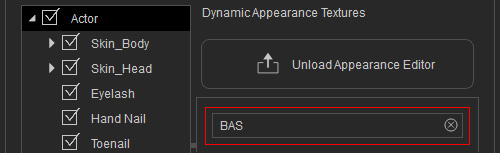
-
検索文字列を含むセクションの名前のみが右側のペインに表示されます。