轉換人類動作至 iClone iMotion
雖然 iClone 內嵌大量的人類動作,有時可能需要從其他 3D 動作產生器套用動作。若要如此進行,在使用 iClone 前,您必須先透過 3DXchange 轉換動作。經過轉換後,可以在 iClone 中套用動作至每個標準或非標準角色。
步驟 1:備妥動作並進入角色化模式
-
按 Ctrl + N 開啟一個新專案。
-
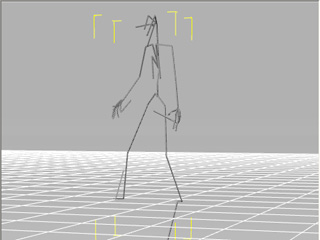
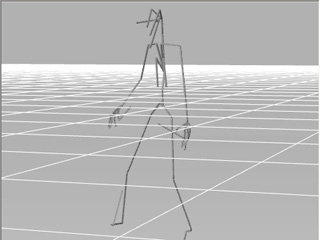
直接拖放檔案以載入一個上述格式的角色動作檔至 3D 視窗。若該檔案不含角色模型,3DXchange 會自動套用一個火柴人角色以利觀察。
-
在調整區段調整 X、Y、Z 值,重置該動作至世界座標中心。請注意,您不需要使用對齊地板、對齊中心點或重新設置按鈕來改變動作的位置。
-
移至調整面板中的角色區段。按一下轉成非標準角色按鈕進入角色化模式。
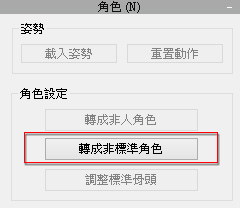
調整頁面會自動切換至角色化模式。
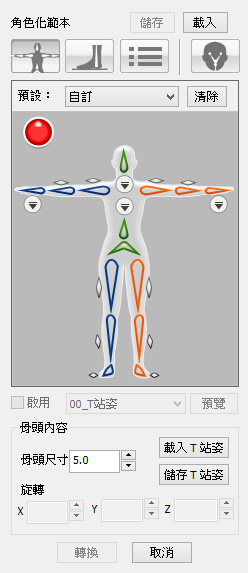
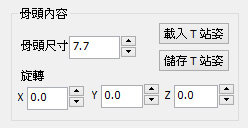
步驟 2:手動設定 T 站姿
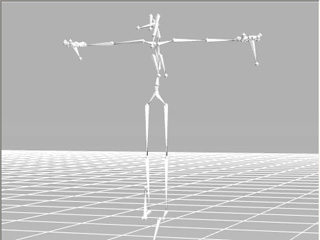
因為所有 iClone 的動作(*.iMotion)都根據 T 站姿,所以動作的姿勢必須調整為 T 站姿,一旦您套用這些動作就不會遇到任何肢體位移的問題。
來自標準 Bone-rigging 3D 工具的動作
-
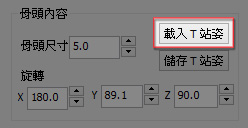
如果您知道該動作的 3D 工具來源,您只要選取預備好的範本,讓該動作有完整的 T 站姿。
請參閱自動設定 T 站姿一節以取得更多相關資訊。
來自自訂 Bone-rigging 3D 工具的動作
-
若該動作未以 T 站姿開始,您必須利用骨骼內容區段的控制項手動調整每根骨骼的角度。若要取得更多設定 T 站姿的相關資訊,請參閱手動設定 T 站姿一節。
步驟 3:對應動作骨骼成甲尚人體骨骼
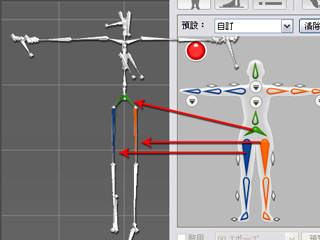
在 3DXchange 中轉換自訂的動作檔格式成 iMotion,其實是將自訂骨骼對應成標準骨骼,套用動作時會驅動該角色以標準骨骼演出實際上套用的動作。
來自標準 Bone-rigging 3D 工具的動作
來自自訂 Bone-rigging 3D 工具的動作
-
在骨骼對應標籤,手動對應標準角色骨骼至載入動作的對應骨架,至少要對應 15 根基本骨骼。
(位於應用程式右方的假人圖示上的骨架結構為 RL 骨骼 - 甲尚骨架結構)。
請參閱非標準角色模式轉換之概念及自訂骨骼對應方式二節以取得更多相關資訊。
|
註:
|
-
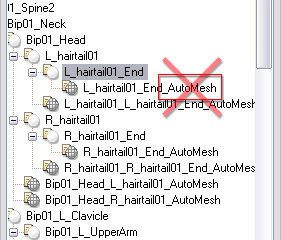
當您載入的動作檔僅含骨架關係而無模型資料時,3DXchange 會以虛擬假人代表角色,並新增命名字尾為 _AutoMesh 的模型節點以顯示角色結構。
-
請注意,您必須總是對應骨骼而非命名字尾為 _AutoMesh 的模型節點,以避免對應結果不正確。
|
步驟 4:微調動作
-
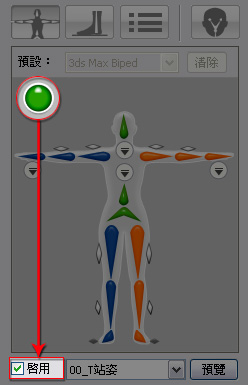
對應完成後,啟動啟用方框,該動作的骨架結構就可以被 RL 骨骼操控。
-
按一下轉換按鈕離開轉成非標準角色模式。
-
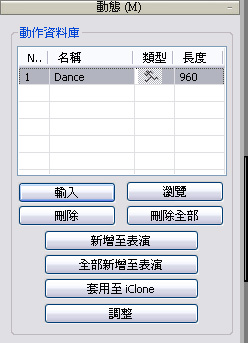
移至動態區段並選取動作資料庫區段中的動作。
-
按一下套用至 iClone 按鈕以套用選取的動作並預覽動作結果。
-
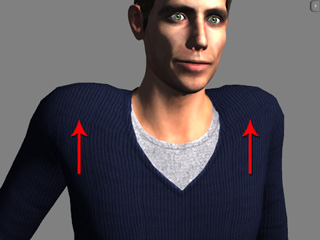
若該角色顯示某些動作瑕疵,例如聳肩,則必須在 3DXchange 中調整 T 站姿。
|
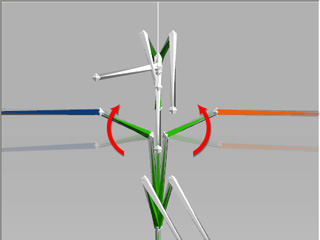
|
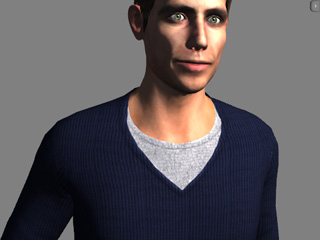
|
|
在 iClone 中該動作聳起該角色的肩膀。
|
旋轉鎖骨與該動作對齊。
|
矯正肩膀後。
|
-
重覆步驟直到動作結果顯示正確。
步驟 5:儲存角色化範本及輸出
-
如果您對動作結果滿意,就可以進入角色化模式並儲存設定成角色化範本,日後再用。
-
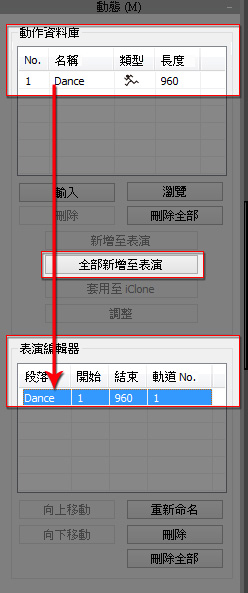
離開角色化模式並按一下新增至表演按鈕,以新增該動作至表演編輯器。
-
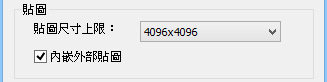
將對應後的動作輸出成可在 iClone 使用的標準角色動作。
-
輸出時啟動幾何體和動態方框:
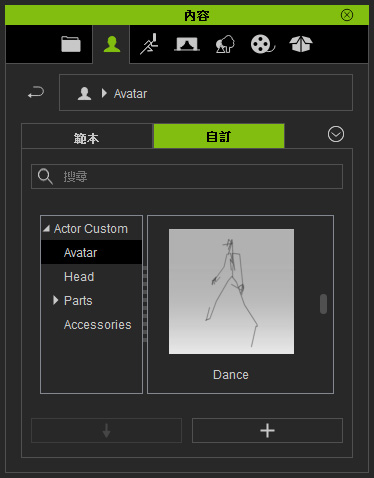
|
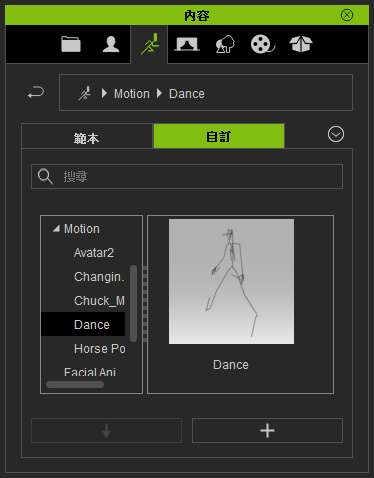
|
|
以自動模型建立的火柴人形也會被輸出成非標準角色。
|
該動作會置入自訂動作資料庫下的一個同名資料夾。
|
-
輸出時僅啟動動態方框:只輸出動作。