Modify 面板查找功能
使用如显示隐藏参数、使用最近使用过项目或群组化参数为喜好项目方法后,调整面板中仍会显示过多参数。
然而,使用查找功能,可以进一步过滤不需要的参数,只显示相关的。
查找变形参数
在 Morphs 标签页,使用搜寻功能可协助您更有效率更快速找到特定身体部位或参数,无需逐区段寻找。
-
选取物体并切换至 Modify 面板中的 Morphs 标签。

-
确认已勾选 Show Sub Items 方框。

-
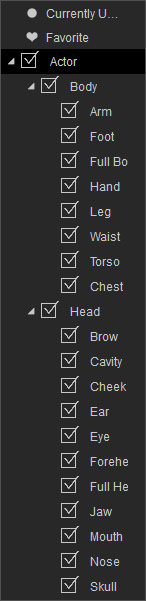
选取树状图中父节点(此例为 Actor 节点,因为目标参数皆於其下)。
-
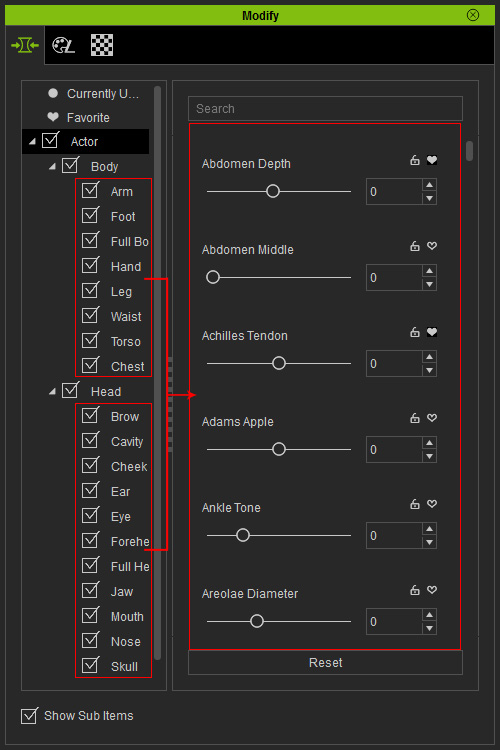
属於此子节点之参数会列示在面板右窗格中(此例,参数数量可能超过 90)。此则难以找到欲使用之目标参数。
-
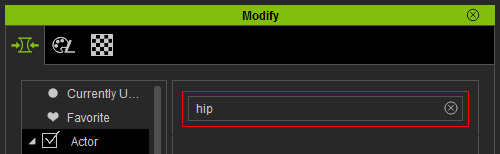
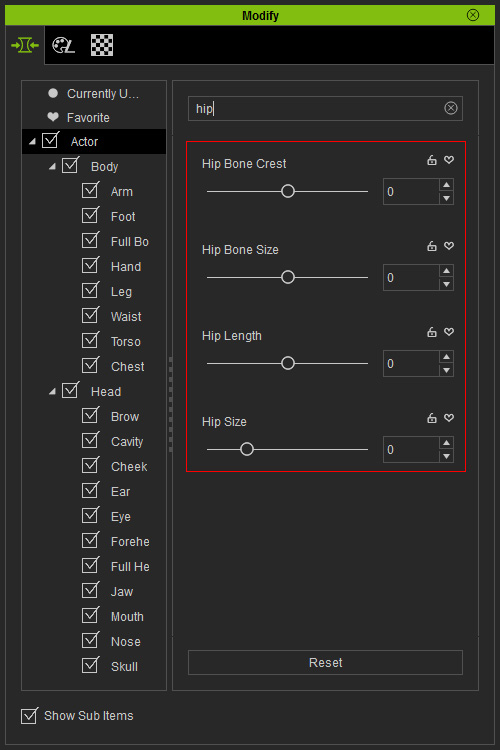
在 Search 栏位中,输入相关参数标头名字之文本字符串。
-
相关的参数就会显示在右窗格中。
查找 Appearance 区段
在 Appearance 标签页中,可以查找并显示欲使用的区段标题名称,对于调整任何物体的贴图非常理想。
-
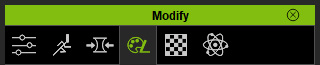
选取物体并切换至 Modify 面板中的 Appearance 标签。
-
确认已勾选 Show Sub Items 方框。
-
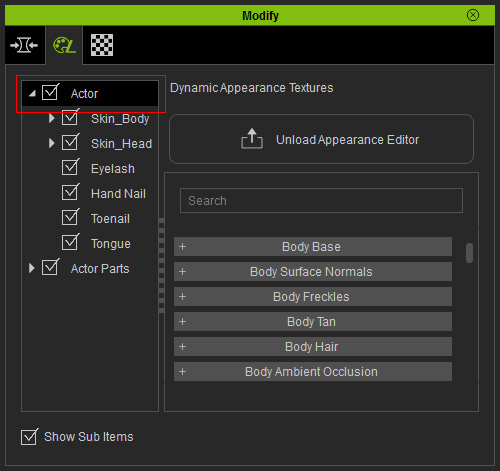
在树状图中选取欲使用并调整贴图之物体,然后点击 Activate Appearance Editor 按钮。

-
确认您已选取欲使用之节点。
-
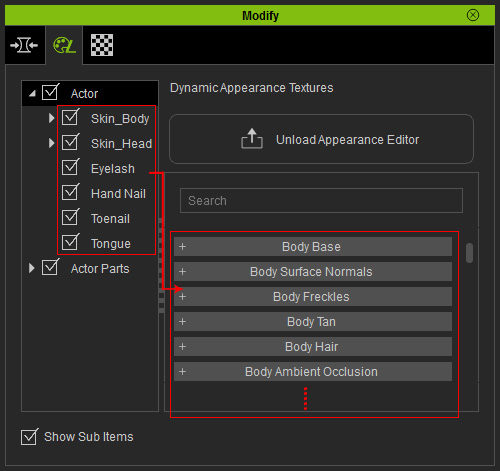
所有属於此子节点之区段会全列示在右窗格中。
-
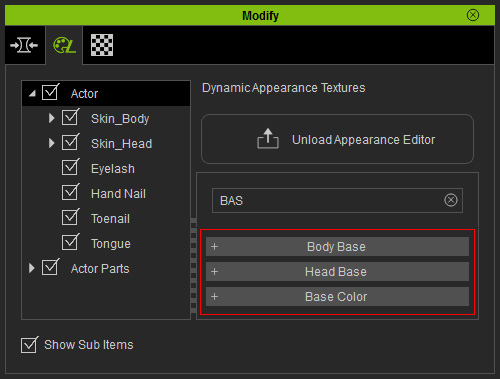
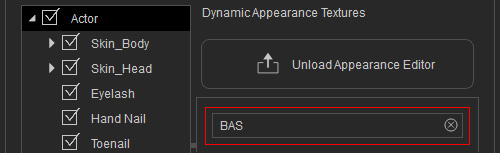
搜索栏输入部份文本就会动态显示。
-
仅有标题名称包含输入字符串的区段会显示於右窗格中。