Modify 面板搜尋功能
使用如顯示隱藏參數、使用最近使用過項目或群組化參數為喜好項目方法後,調整面板中仍會顯示過多參數。
然而,使用搜尋功能,可以進一步過濾不需要的參數,只顯示相關的。
搜尋變形參數
在 Morphs 標籤頁,使用搜尋功能可協助您更有效率更快速找到特定身體部位或參數,無需逐區段尋找。
-
選取物件並切換至 Modify 面板中的 Morphs 標籤。

-
確認已勾選 Show Sub Items 方框。

-
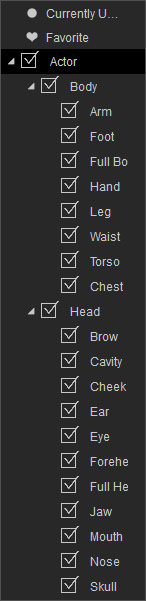
選取樹狀圖中父節點(此例為 Actor 節點,因為目標參數皆於其下)。
-
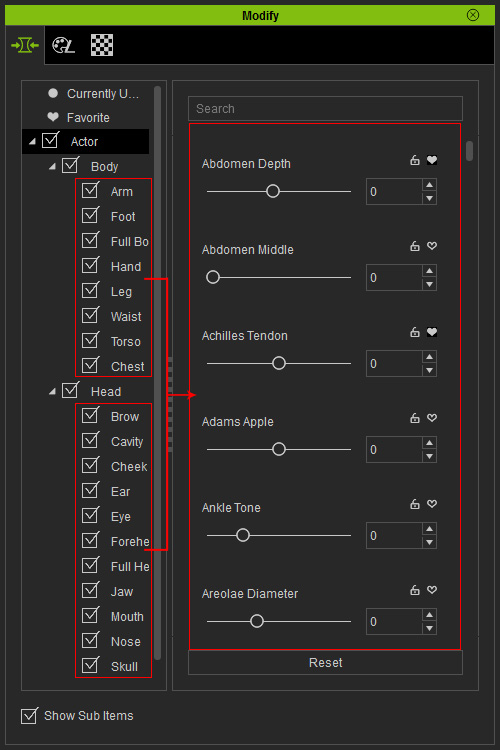
屬於此子節點之參數會列示在面板右窗格中(此例,參數數量可能超過 90)。此則難以找到欲使用之目標參數。
-
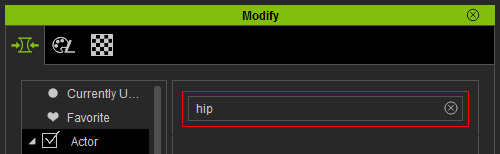
在 Search 欄位中,鍵入相關參數標頭名字之文字字串。
-
相關的參數就會顯示在右窗格中。
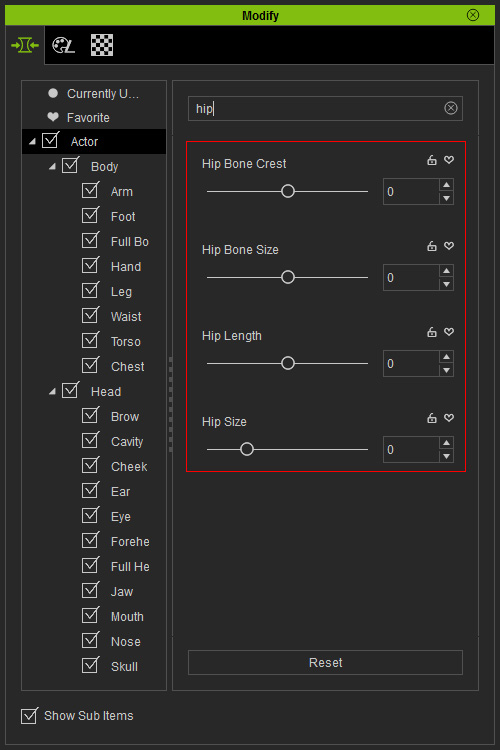
搜尋 Appearance 區段
在 Appearance 標籤頁中,可以搜尋並顯示欲使用的區段標題名稱,對於調整任何物件的貼圖非常理想。
-
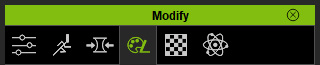
選取物件並切換至 Modify 面板中的 Appearance 標籤。
-
確認已勾選 Show Sub Items 方框。
-
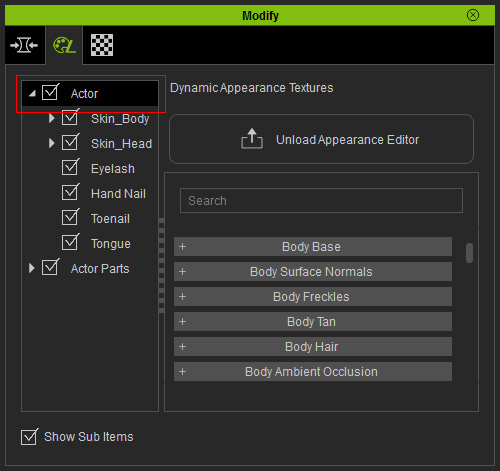
在樹狀圖中選取欲使用並調整貼圖之物件,然後按下 Activate Appearance Editor 按鈕。

-
確認您已選取欲使用之節點。
-
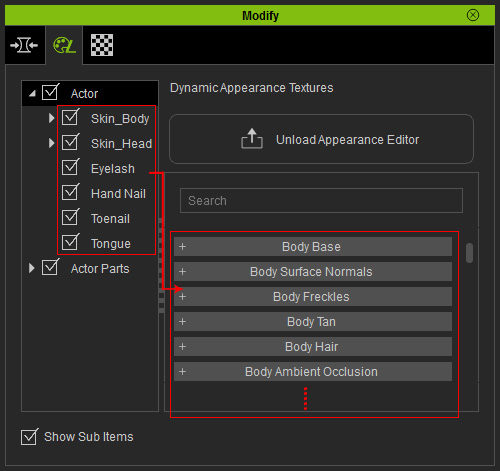
所有屬於此子節點之區段會全列示在右窗格中。
-
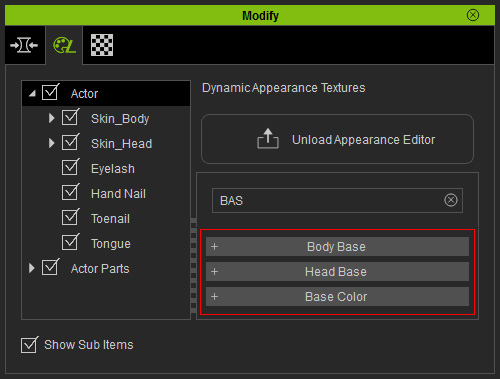
搜尋欄位鍵入部份文字就會動態顯示。
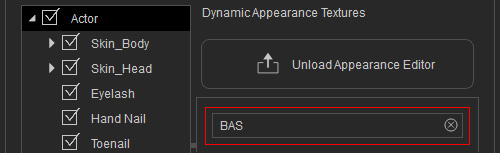
-
僅有標題名稱包含鍵入字串的區段會顯示於右窗格中。