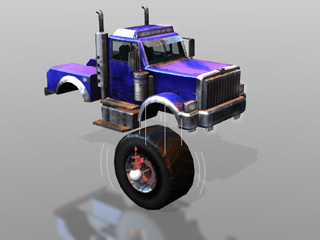
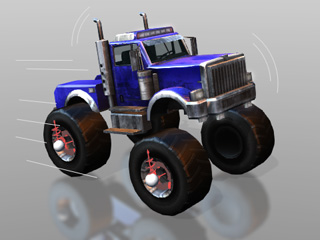
コンストレイントされたリジッドボディの複製(6 新機能)
階層化されたリジッドボディの場合、コンストレイントとターゲットのリジッドボディの複製には3種類のシチュエーションが起こってきます。
コンストレイントされたリジッドボディの複製
すでに別の物理オブジェクトへコンストレイントがターゲットされたリジッドボディの場合、そのリジッドボディとコンストレイントおよびその設定を全てまとめて複製することができます。この方法は、同じコンストレイント構造で同一のターゲットを参照しているようなコンストレイント オブジェクトを大量に作成する場合に有効です。
物理演算構造を設定する
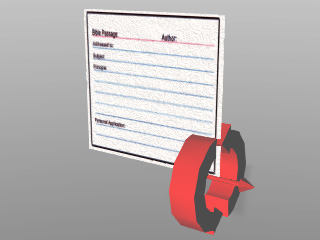
- 新しいプロップを適用します。それをダイナミックリジッドボディとして設定し、コンストレイントを適用します(この場合は、ヒンジコンストレイント)。
|
|
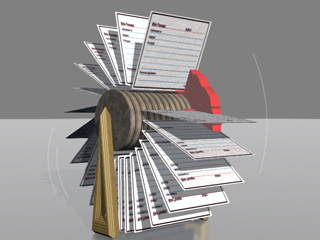
カードに ヒンジコンストレイントを適用する。
|
- 物理オブジェクトとコンストレイントのパラメータ値を設定します。
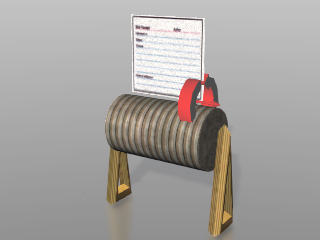
- 別のオブジェクトを適用し、物理演算オブジェクトに指定します。(この作例では、移動コンストレイント )。
|
|
シリンダ部分は、動的な物理オブジェクトとして設定されている。
|
- コンストレイントを選択し、そのターゲットとしてシリンダーを選択します。(緑のバウンディングボックスで表示されているのがターゲットです)
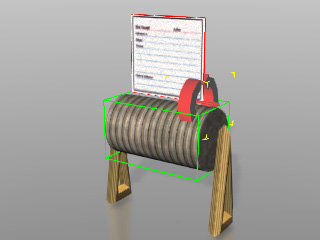
|
注意:
|
|
コンストレイントがダイナミック オブジェクト(このケースではカード)に対して設定されているのに対して、ダイナミックオブジェクトの親として同一レベルに置かれているターゲットのリジッドボディ(ここではシリンダー)は、独立したエンティティのままです。
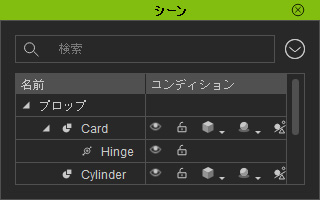
|
コンストレイントとターゲットを複製する
- コンストレイントされた物理オブジェクト(カード)だけを選択します。
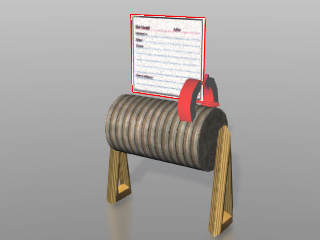
- オブジェクトの変換ツールのギズモがオン(Ctrl + Q)になっていることを確認します。
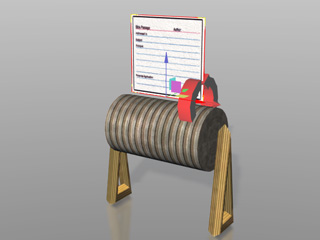
- 選択した物理オブジェクトを複製します。詳細については、プロップの複製セクションを参照してください。
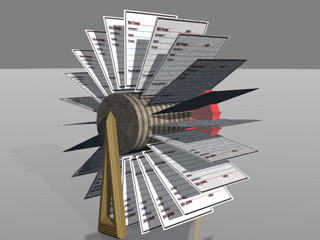
- ターゲットオブジェクト(シリンダー)をアニメーション化して、物理演算アニメーションを確認します。
|
注意:
|
|
複製された物理オブジェクトは同一のターゲットと同一の物理設定を持った、個別のコンストレイントを有しています。
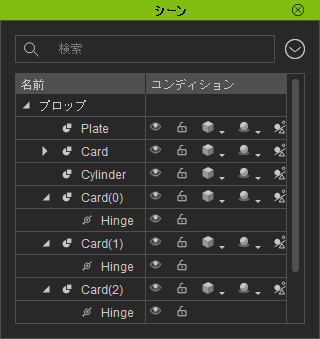
|
コンストレイントとターゲットを複製する
前述した複製方法では、複製された後のリジッドボディを変換移動してはいけません。なぜなら、それを変換するとコンストレイントされたオブジェクトも同様に移動変換されてしまい、結果的にアニメーション全体が不正になる可能性があります。
|
|
|
前のセクションで説明した方法でコンストレイントされた物理オブジェクト。
|
複製後に、コピーされた物理オブジェクトを変換すると、コンストレイントのオフセットを引き起こす可能性があります。
|
このセクションでは、理想的にセットされたコンストレイントに対して影響を与えることなく、個別に物理演算オブジェクトを移動変換させる方法を示します。
物理演算構造を設定する
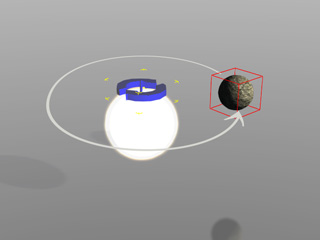
- 以下に示すように、2つのプロップを適用します。
- 一方を静止した移動または静止物理演算オブジェクトに設定し、他方はダイナミックに設定します。
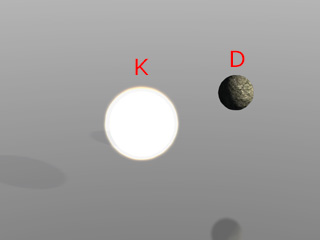
|
|
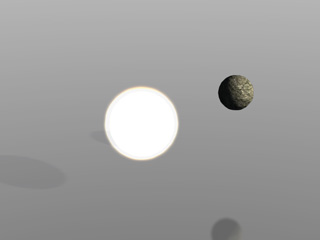
太陽が移動物理演算オブジェクトとして指定され、一方惑星はダイナミックに設定されている。
|
- 移動オブジェクトにコンストレイント(この場合は、ヒンジ)を適用します。
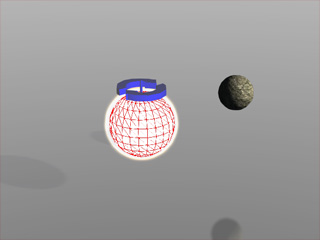
- コンストレイントを選択し、そのターゲットとしてダイナミック リジッドボディを選択します。(緑のバウンディングボックスで表示されているのがターゲットです)
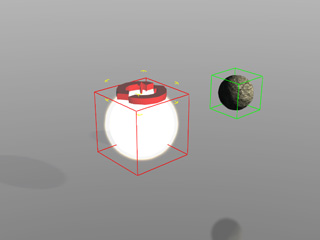
- ヒンジコンストレイントのフォースをオンにし、物理演算構造全体を通してアニメーションを確認します。
|
注意:
|
|
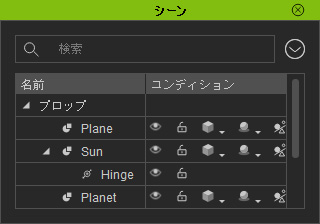
コンストレイントが移動オブジェクトに対して設定されているのに対して、親として同一レベルに置かれているターゲットのリジッドボディは、独立したエンティティのままです。
|
コンストレイントとターゲットを複製する
- コンストレイントとそのターゲット(惑星)の両方を選択します。
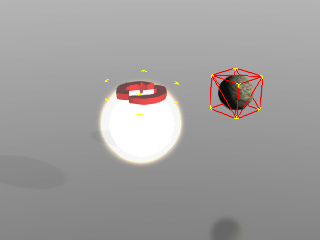
- オブジェクトの変換ツールのギズモがオン(Ctrl + Q)になっていることを確認します。
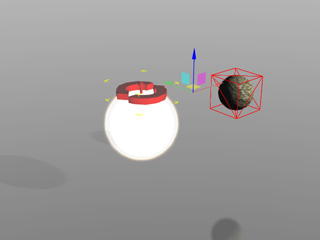
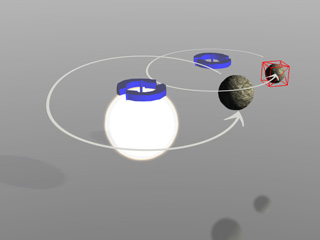
- コンストレイントとターゲットオブジェクトを複製するために、Ctrl キーを押しながらドラッグします。
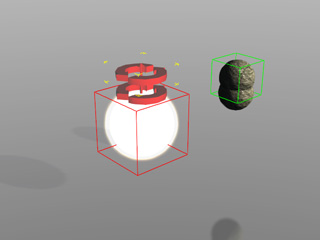
- (コンストレイントに影響を与えることなく)ターゲット物理演算オブジェクトを移動変換します。
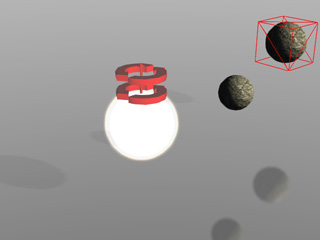
- 必要に応じて、新しく生成されたコンストレイントとターゲットオブジェクトの、フォース値をはじめとする任意のパラメータの値を調整します。
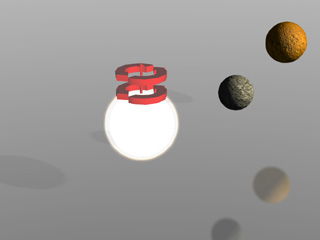
- 再生して物理演算アニメーションをシミュレートします。
|
注意:
|
|
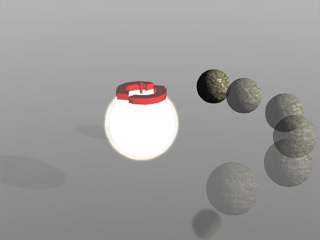
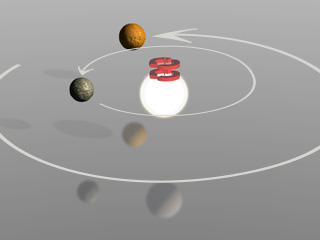
複製されたコンストレイントは同一の物理演算オブジェクトに接続されている一方、ターゲットには個別のリジッドボディが設定されています。
|
構成全体を複製
理想的な物理構造を構築した後で、時には位置から新しい物理構造を作り直す代わりに、それを複製して使用したい場合があります。そうした際には、コピーされたオブジェクト構造内の相関関係が壊れないように注意しなければなりません。
この方法は、生物の四肢や乗り物の車輪を複製するのに適しています。
物理演算構造を構築する
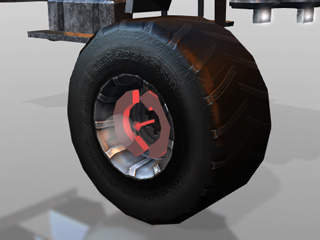
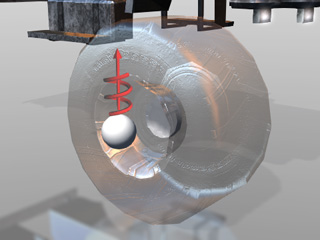
- 全体の構造を作成します。今回の場合は、ボディ、タイヤ、およびダミージョイントとして使用されるボールです。
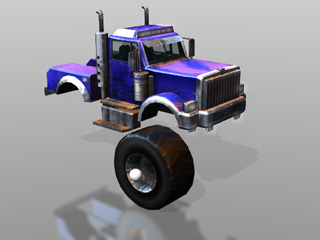
- ボディを一時的に静止オブジェクトとして設定します。タイヤとボールの方は、ダイナミックとして設定します。
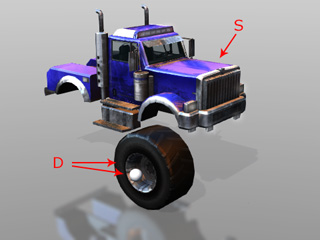
- ダミーボールにスプリングコンストレイントを、ホイールにはヒンジを適用します。
|
|
|
タイヤには ヒンジコンストレイントが適用される。
|
ダミーボールにはスプリングコンストレイントが適用される。
|
|
注意:
|
- スプリングはクッション効果をシミュレートするために使用され、ヒンジはタイヤを回転させるための動力を発生させます。
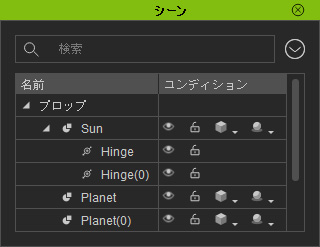
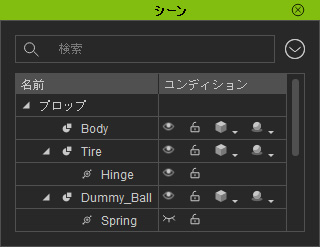
- シーンマネージャ内の構造は下図のようになります。
|
- ヒンジコンストレイントを選択し、そのターゲットとしてダミーボールを選択します。
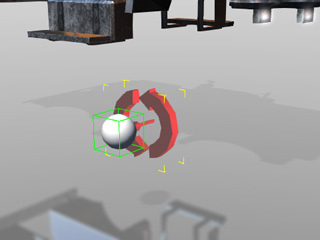
- ヒンジのフォースをアクティブにしてタイヤを回転させます。
- スプリングコンストレイントを選択し、ターゲットとしてボディを選びます
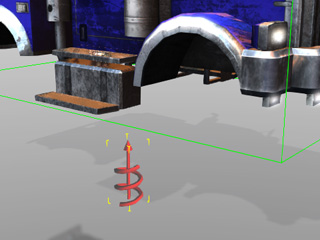
- 再生してシミュレーション結果を確認します。
物理演算構造を複製する
ほぼ同じ構造の複数のセットを構築する代わりに、複製スキルを使用することで作業時間の大幅な短縮が可能です。必要なのはコピーのためのいくつかの設定を調整することだけです。
- タイヤとダミーボールの両方を選択します。
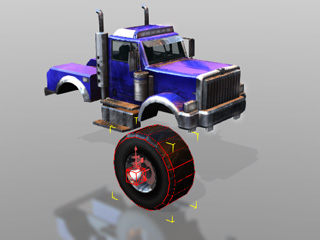
- Ctrl キーを押しながら、3Dビュー内の別の位置にドラッグします。
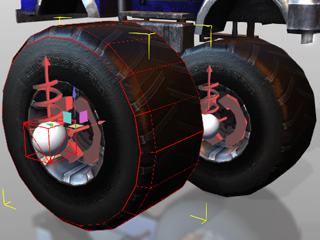
|
注意:
|
- コンストレイントは、選択されたリジッドボディのサブノードなので、それらが選択されていなくても一緒に複製されます。
- 各コンストレイントのターゲット設定は保持されます。
|
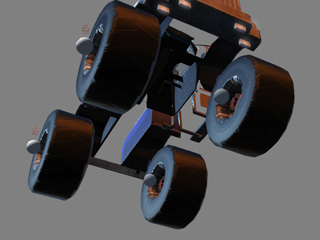
- 構造一式の新しいセットを移動変換します。
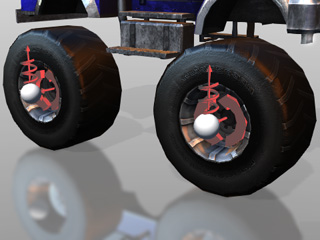
- 満足するまで、手順 2 と 3 を繰り返します。
|
注意:
|
|
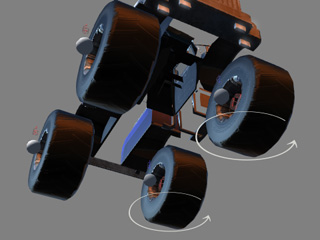
反対側にあるタイヤを正しい方向に向けるためには、それらを回転させることが必要になる場合があります。しかし、それらを前のステップで制作したタイヤと同一方向に回転させるためには、ヒンジフォースは負の値に設定しなくてはなりません。
|
- 構造内のダミーボールはエクスポート時にレンダリングされないようにダミーとして設定します。
- ボディを選択して、物理演算設定をダイナミックに設定します。トラックは、実際の車両のように動くようになります。