Die Soft Cloth Simulation (Neu in 6)

Bitte folgen Sie den nachstehenden Schritten, um Physik Animationen von Soft Cloth Objekten zu simulieren.

  1. Wählen Sie eine Requisite oder ein Zubehör. Sie können mehrere Objekte auswählen und ihnen gleichzeitig die gleichen Physik Einstellungen zuweisen.

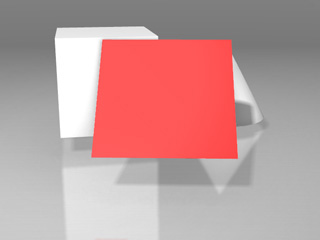
    Einzelne Oberfläche

    Geschlossenes Objekt

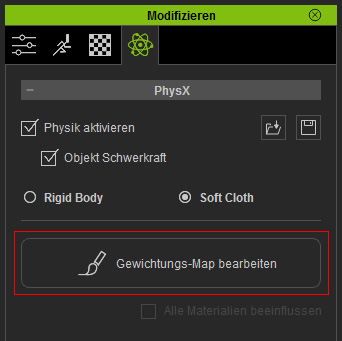
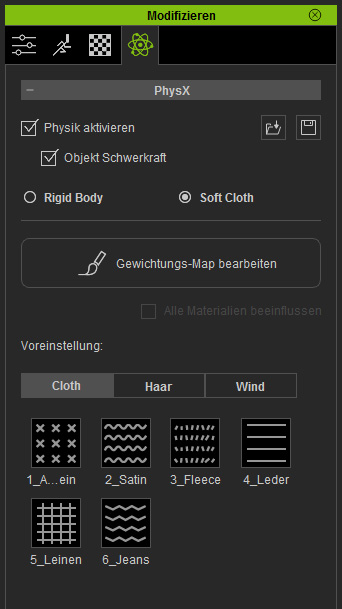
  2. Aktivieren Sie deren Physik Merkmale, indem Sie Physik aktivieren wählen und das Soft Cloth Optionsfeld unter Modifizieren >> Physik aktivieren.
  3. Wenn Sie das Soft Cloth fixieren möchten, müssen Sie den Gewichtungs-Map bearbeiten Button klicken und eine Graustufengrafik zuweisen, um die Fixierungen und freien Bereiche Ihres Soft Cloth festzulegen.
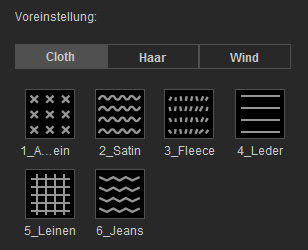
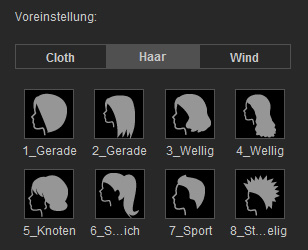
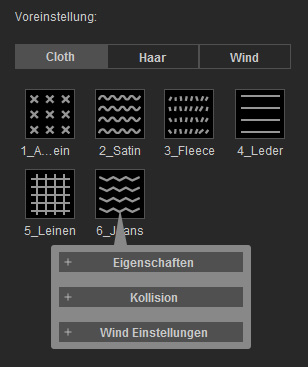
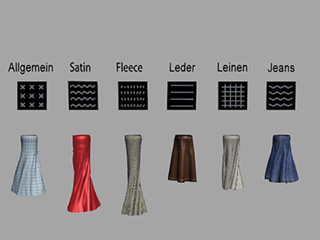
  4. Sie können die Voreinstellungen Bibliothek nutzen, um eine Soft Cloth Vorlage einzusetzen statt individuelle Parameter einzustellen, um das Material des Soft Cloth zu bestimmen.

    Hinweis:

    • Die Voreinstellungen sind in zwei Kategorien unterteilt, Stoff und Haar. Die Haar Voreinstellungen sind bei Charakteren mit Haaren nützlich, um wehende Haare zu animieren.
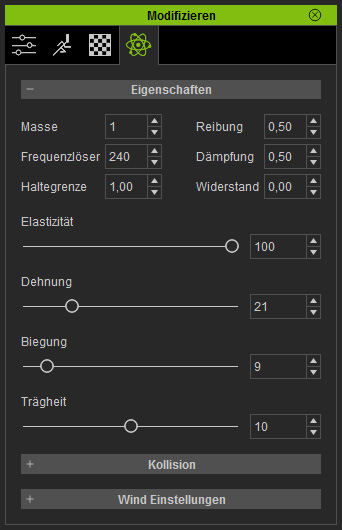
    • Die Voreinstellungen in diesen beiden Gruppen sind tatsächlich Kombinationen aus Eigenschaften, deren Werte in den Bereichen Eigenschaften, Kollision und Wind Einstellungen eingestellt werden.
    • Bitte sehen Sie sich die Soft Cloth Effekte der einzelnen Voreinstellungen im Standardprojekt an:
      C:\Users\Public\Documents\Reallusion\Template\iClone 6 Template\iClone Template\Project\03 Physics Softcloth\Softcloth Presets.iProject
    Alternativ können Sie die Einstellungen unter Eigenschaften, Kollision und Wind Einstellungen manuell anpassen, um ein individuelles Soft Cloth zu erstellen.

    Weitere Informationen über die Parameter in der Modifizieren >> Physik Registerkarte, erhalten Sie über die folgenden Links.

  5. Schalten Sie die Soft Cloth Simulation ein, indem Sie den zugehörigen Button auf der rechten Seite der Toolbar klicken. Bitte beachten Sie, dass Sie beim Einfügen von Soft Cloth Objekten in Ihr Projekt diesen Button drücken müssen, damit diese richtig funktionieren.
  6. Wir empfehlen Ihnen für die Simulationen zum per Frame Modus zu wechseln, indem Sie den Wechsel des Zeitmodus Button klicken.
  7. Klicken Sie den Wiedergabe Button (Tastaturkürzel: Leertaste), um die Simulation zu starten.

    Hinweis:

    Da die NVidia PhysX Engine derzeit keine Soft Body Simulation unterstützt, gibt es in

    iClone 6 keine Soft Body Effekte. Deshalb können Sie keine weichen, federnden 3D Körper erstellen, wie dies in iClone 5 möglich war.