
コンストレイント使用の基本ワークフロー(6 新機能)

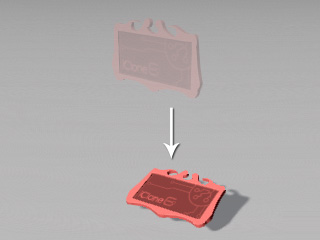
iClone の物理演算システムでは、ダイナミックおよび凍結リジッドボディオブジェクトは、それぞれ重力の効果により落下、または衝突後に落下します。ただし、コンストレイント機能を使用すると、落下の動作を特定の範囲に制限できます。
ビデオを見る

物理オブジェクトへのコンストレイントの設定

  1. プロップを適用します。
  2. 修正 >> 物理演算タブを開き、ダイナミックまたは凍結リジッドボディとして設定します
  3. コンストレイントセクションのコンストレイントを追加ボタンをクリックします。
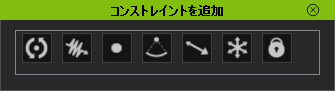
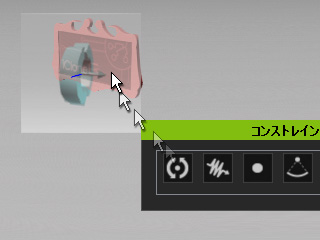
  4. コンストレイントを追加パネルには、デフォルトのコンストレイント テンプレートが表示されます。
  5. 物理演算プロップの上に目的のテンプレートをドラッグします。

    注意:

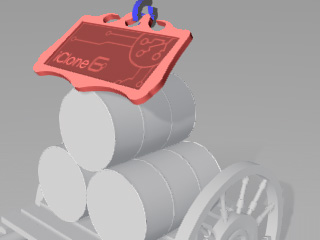
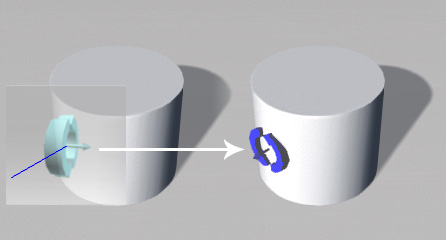
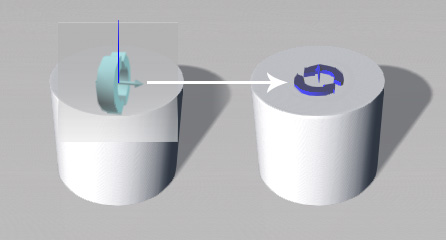
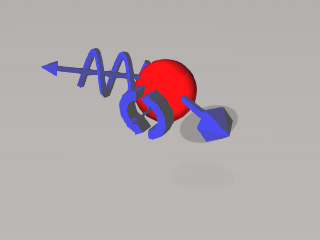
    • 青い線(オブジェクトの法線)がコンストレイント テンプレートの方向を示しています。

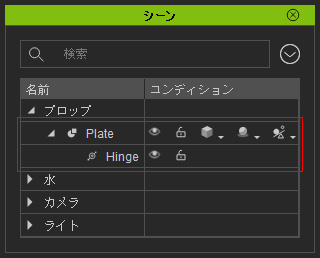
    • コンストレイントは、ターゲットオブジェクトのサブノードです。シーンマネージャを介して階層構造を観察することができます。
    • 単一のリジッドボディに異なる複数のコンストレイントをドラッグ&ドロップすることが可能です。
    • 通常のプロップにコンストレイントをドラッグ&ドロップすると、そのプロップは自動的にダイナミックリジッドボディになります。
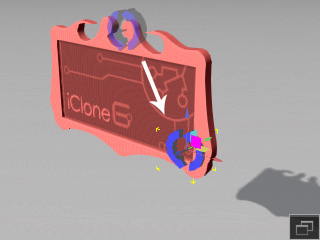
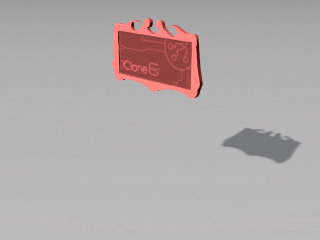
  6. コンストレイントによって、リジッドボディがその場に吊り下げられます。

    拘束されていないリジッドボディは床に落下します。

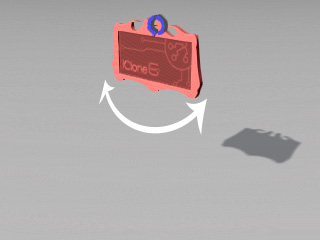
    拘束されたリジッドボディは、再生するとその位置に留まります。

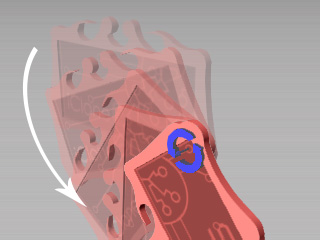
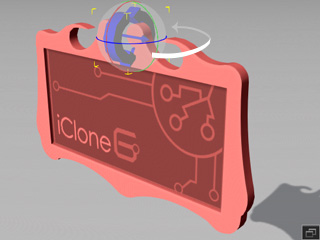
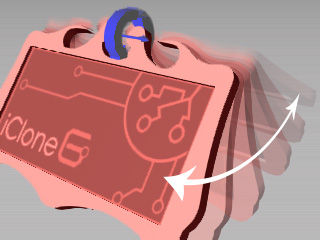
  7. コンストレイントを選択し、変換(移動または回転)させて、リジッドボディがコンストレイントの方向に沿って正しく反応することを確認します。

    コンストレイントを移動します。

    リジッドボディは、コンストレイントの新しい位置に従って物理演算アニメーションを生成します。

    コンストレイントを回転させます。

    リジッドボディは、コンストレイントの新しい角度に従って物理演算アニメーションを生成します。

  8. コンストレイントセクションで、ターゲットを選択 またはワールド ボタンをクリックして、コンストレイントをワールドまたはその他のターゲット物理オブジェクトに接続します。詳細については、接続関係の設定のセクションを参照してください。
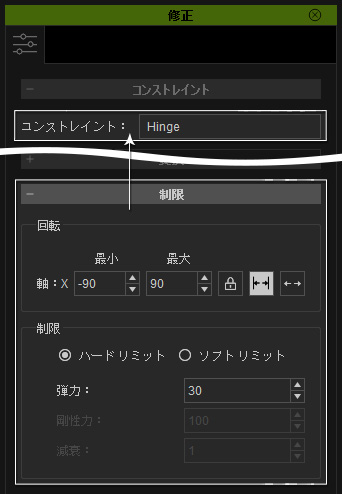
  9. 制限セクションには、現在のコンストレイントのタイプに関連する設定が表示されます。
  10. プロジェクトを再生すると、デフォルトの設定では落下するところ、拘束されたリジッドボディは他の物理オブジェクトと衝突したとき、そこに吊るされ反応します。