Hauptmenü - Modify
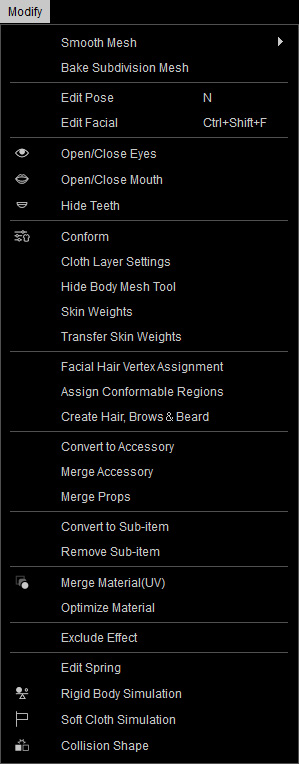
Das Modify-Menü in der Hauptmenüleiste enthält objektbezogene Befehle.
|
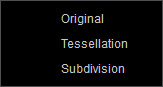
Smooth Mesh |
Aktiviert Tessellation für Charaktere, Haare, Kleidung und / oder Accessoires sowie die Unterteilungsfunktion, um die Polygonzahl beim Echtzeit-Rendering zum Glätten der Geometrie zu erhöhen.
|
|
Bake Subdivision Mesh |
Backt das Ergebnis der Echtzeit-Subdivision in die Meshes der Requisiten und sorgt für eine höhere Polygonzahl und glattere Oberflächen. |
|
Edit Pose |
Ein- / Ausblenden des Pose Edit Bedienfeldes, um dem Charakter eine bestimmte Pose zuzuweisen. |
|
Edit Facial |
Ein- / Ausblenden des Face Key Bedienfeldes, um dem Charakter einen Gesichtsausdruck zuzuweisen. |
|
Open Eyes |
Öffnet oder schließt die Augen des Charakters. |
|
Open Mouth |
Öffnet den Mund Ihres Charakters, damit Sie die Zähne betrachten können. |
|
Hide Teeth |
Verbirgt die Zähne, damit die Zunge betrachtet werden kann. |
|
Zeigt ein Feld mit einstellbaren Parametern zur Anpassung von Kleidung oder Haaren an den Charakter an.
|
|
|
Dieser Befehl öffnet das Cloth Layer Settings Bedienfeld, um die Ebenenreihenfolge der Kleidung anzupassen. |
|
|
Greifen Sie auf die Funktion Hide Body Mesh zu. |
|
|
Zum manuellen Einstellen der Skin Weights für die ausgewählten Kleidungsstücke. |
|
|
Weisen Sie den ausgewählten Kleidungsstücken mit Vorlagen automatisch Skin Weights zu. |
|
|
Wenn sich das Smart Hair Mesh über verschiedene Bereiche erstreckt oder sich das partielle Mesh von der Haut löst, können Sie Hautgewichtungen von bestimmten Bereichen auf die Scheitelpunkte der Hair Meshes übertragen. |
|
|
Im Gegensatz zu Augenbrauen und Bart werden Kopfhaare bei der Zuweisung nicht mit Hautgewichtungen versehen. Das bedeutet, wenn die Figur eine Gesichtsbewegung ausführt, bewegt sich das Stirnhaar nicht mit den Gesichtsmuskeln und kann daher in das Mesh eindringen. |
|
|
Ermöglicht die Erstellung eigener Haare, Augenbrauen oder eines Bartes. |
|
|
Convert to Accessory |
Zum Umwandeln von Haaren, Kleidern, Schuhen, Handschuhen in Accessoires und Zurücksetzen der Umwandlungs- oder Drehpunktposition. |
|
Merge Accessory |
Fügt Accessoires zusammen, die aus mehreren Elementen bestehen, oder fügt die Accessoires zusammen, die dem Charakter zugewiesen wurden. |
|
Führt Requisiten zusammen, die aus mehreren Elementen bestehen, oder führt die aktuell ausgewählten Requisiten zusammen. |
|
|
Wandelt die Elemente einer Requisite oder eines Accessoires in Unterelemente um. |
|
|
Remove Sub-item |
Löscht die Unterelemente einer Requisite oder eines Accessoires. |
|
Merge Material (UV) |
Führt alle Materialien zusammen, wenn eine FBX-Datei exportiert wird. |
|
Optimize Material |
Reduziert die Gesamtzahl der Texturen durch automatische gemeinsame Nutzung identischer Materialien und Texturen. |
|
Exclude Effect |
Blendet die visuellen Effekte in der Ansicht nach Objekt oder nach Spezialeffekt aus. |
|
Aktiviert den Modus Edit Spring zum Einstellen der Feder-Effekte für ausgewählte Knochen. |
|
|
Schaltet die gesamte Rigid-Body-Simulation ein/aus. |
|
|
Schaltet die gesamte Soft-cloth-Simulation ein/aus. |
|
|
Richtet die Kollisionsformen für einen Ziel-Charakter ein. |